


調 和
曹松盛
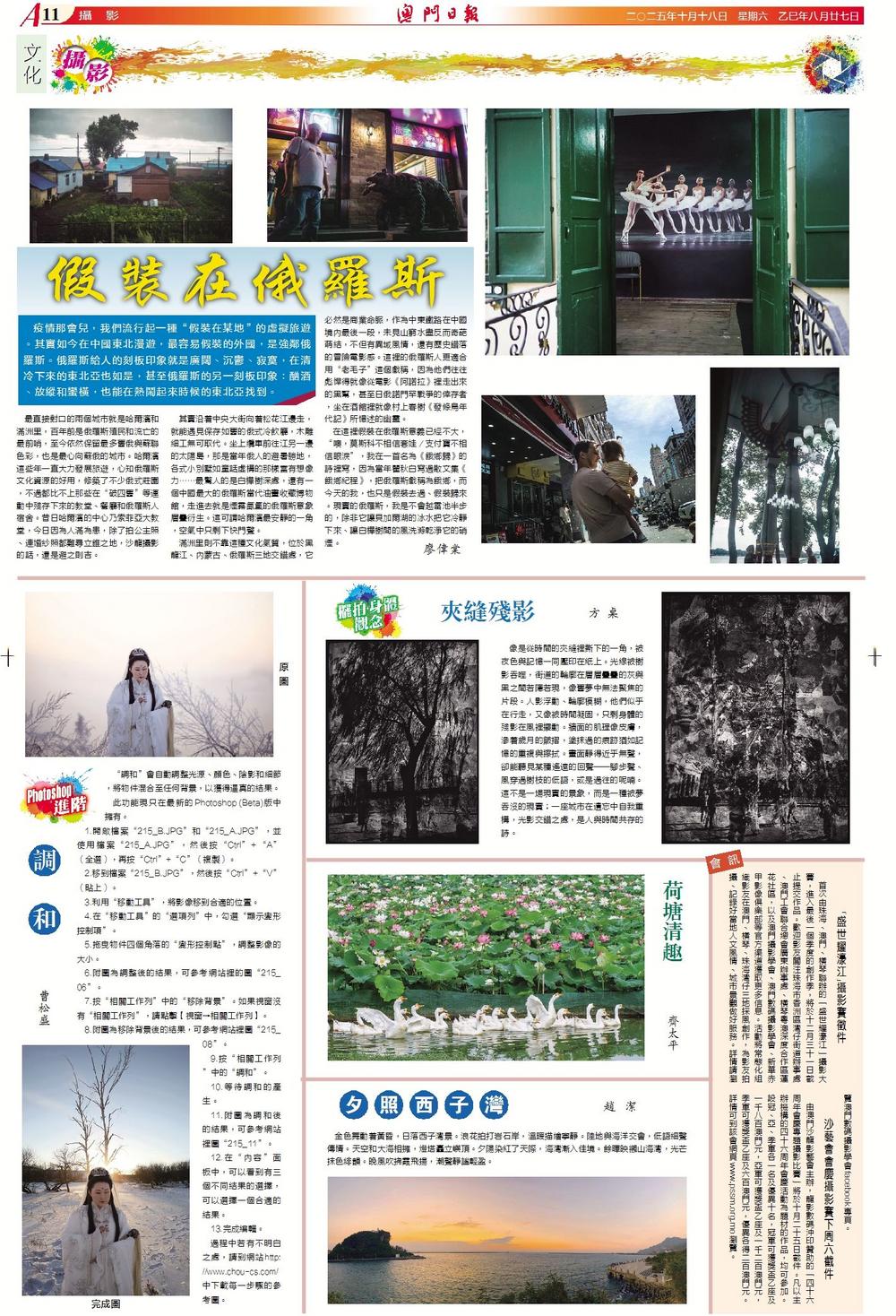
“調和”會自動調整光源、顏色、陰影和細節,將物件混合至任何背景,以獲得逼真的結果。
此功能現只在最新的Photoshop (Beta)版中擁有。
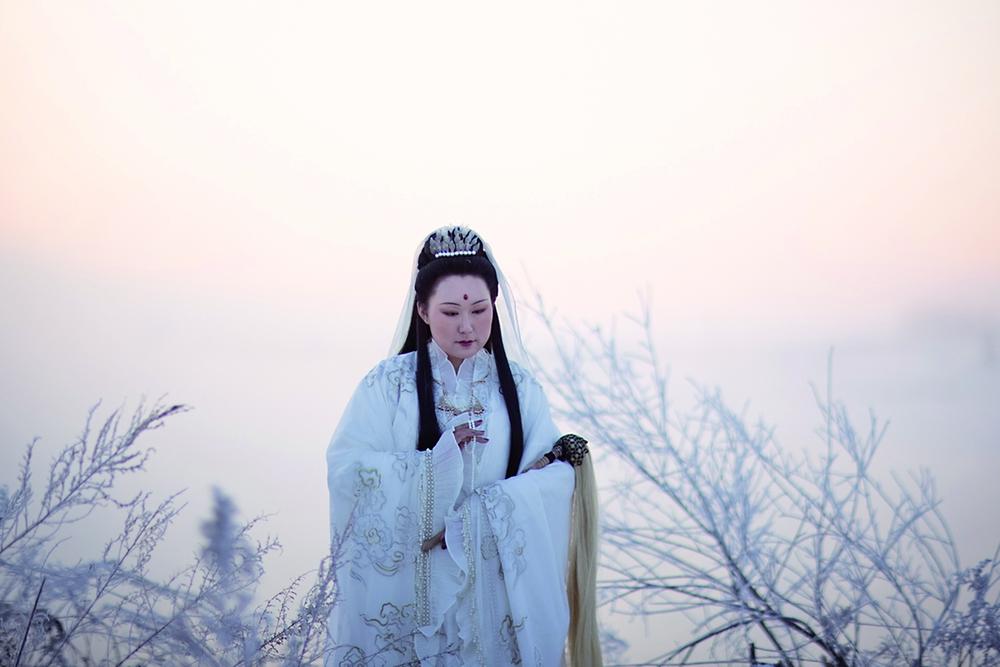
1.開啟檔案“215_B.JPG”和“215_A.JPG”,並使用檔案“215_A.JPG”,然後按“Ctrl”+“A”(全選),再按“Ctrl”+“C”(複製)。
2.移到檔案“215_B.JPG”,然後按“Ctrl”+“V”(貼上)。
3.利用“移動工具”,將影像移到合適的位置。
4.在“移動工具”的“選項列”中,勾選“顯示變形控制項”。
5.拖曳物件四個角落的“變形控制點”,調整影像的大小。
6.附圖為調整後的結果,可參考網站裡的圖“215_06”。
7.按“相關工作列”中的“移除背景”。如果視窗沒有“相關工作列”,請點擊【視窗➝相關工作列】。
8.附圖為移除背景後的結果,可參考網站裡圖“215_08”。
9.按“相關工作列”中的“調和”。
10.等待調和的產生。
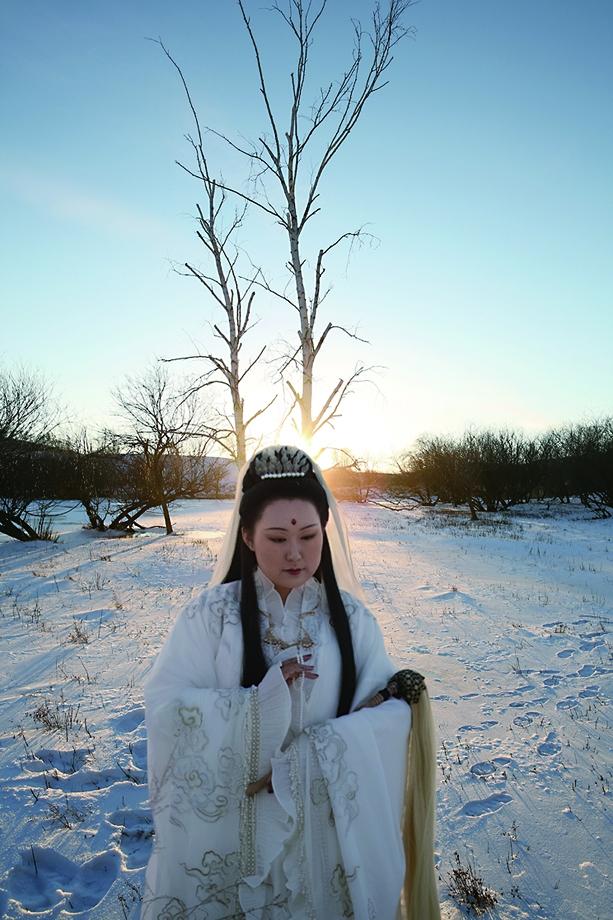
11.附圖為調和後的結果,可參考網站裡圖“215_11”。
12.在“內容”面板中,可以看到有三個不同結果的選擇,可以選擇一個合適的結果。
13.完成編輯。
過程中若有不明白之處,請到網站http://www.chou-cs.com/
中下載每一步驟的參考圖。