


煙花變色
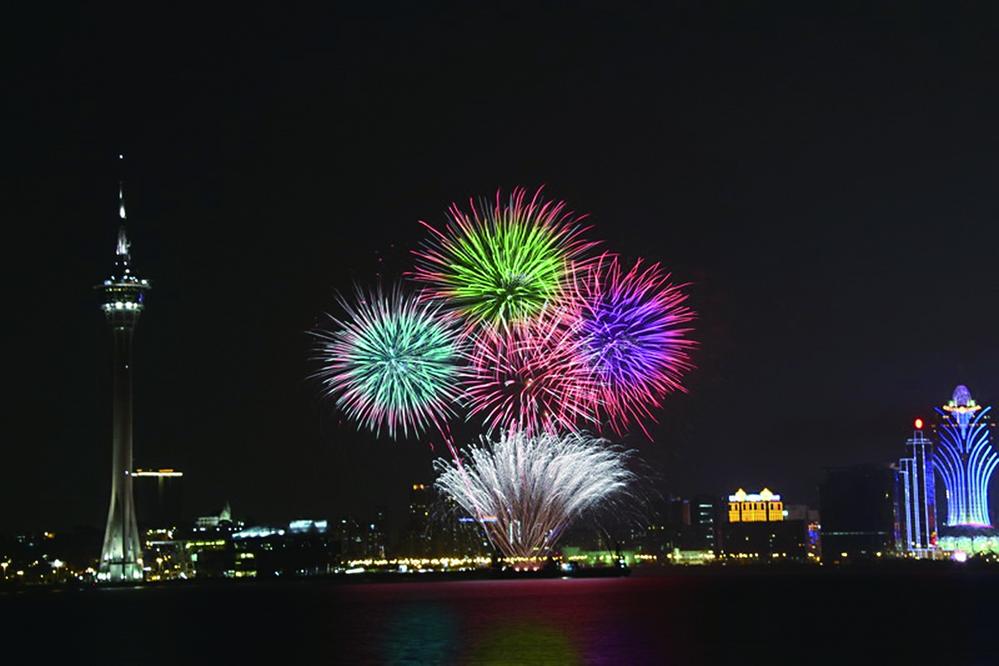
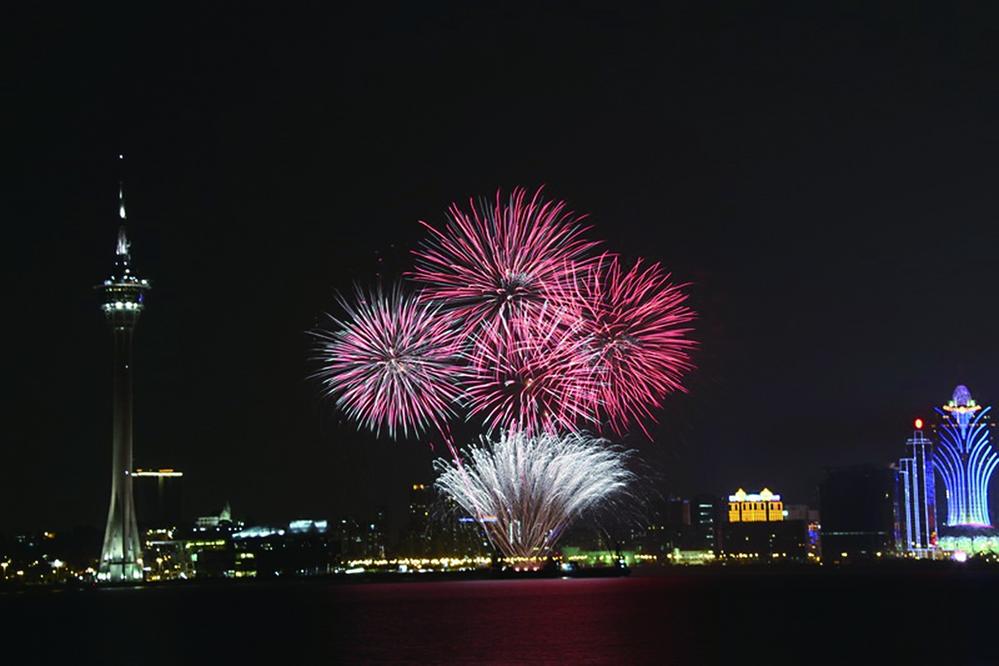
1.開啟檔案“214.JPG”,並建立一個“色相/飽和度”的“調整圖層”。
2.調整“色相值”,直至煙花變成綠色。
3.完成後,會自動建立一個“調整圖層”。
4.請確定“工作圖層”為“色相/飽和度1,圖層遮色片”。
5.執行【編輯➝填滿】,在“內容”中選用“黑色”。
6.並按“確定”以填入黑色到圖層遮色片中。(當圖層遮色片為黑色時,會將剛才該圖層所設定的變色效果屏蔽,因此煙花看起來是回復了原色。)
7.選用“筆刷工具”,將“前景色”設為“白色”,筆刷的“硬度”值要較小,並且筆刷的大小不要大於要調整的煙花。
8.請確定“工作圖層”為“色相/飽和度1,圖層遮色片”,並在要調整的煙花位置上,進行繪製(填入白色,並注意遮色片中填入白色的地方,影像中會顯現出綠色的效果)。
9.將“前景色”設為“灰色”,用筆刷在水面的倒影上輕輕推抹,令到水面上產生略淺的綠色倒影。
10.完成編輯。
過程中若有不明白之處,請到http://www.chou-cs.com/中下載每一步驟的參考圖。
曹松盛