


為所有物件套用遮色片
在Photoshop CC 2023中,新增了一個名為“為所有物件套用遮色片”的功能,可以自動地偵測圖層中的影像,並為每個影像建立一個“圖層群組”的圖層遮色片,方便進行編輯。
1. 開啟檔案後,在所需的圖層上按右鍵,並選擇“為所有物件套用遮色片”。【參考圖181_01】
2. 這個運算查找過程會略為耗時,須耐心等待。【參考圖181_02】
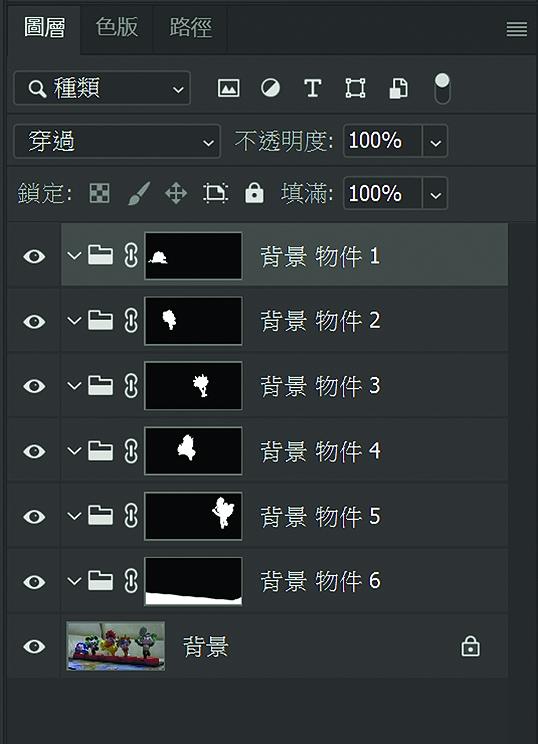
3. 完成後,程式會自動查找並建立多個加入了“圖層遮色片”的“圖層群組”。【參考圖181_03】
4. 現在,可以針對每一個“圖層群組”進行修整編輯,例如,本步驟中選擇“背景 物件6”群組作為“工作群組”。【參考圖181_04】
5. 然後執行【圖層→新增調整圖層→色相/飽和度】,並調整“色相”的值。
由於圖層“背景 物件6”是控制枱面的遮色片,因此會看到枱面變了顏色。【參考圖181_05】
6. 接着選擇“背景”圖層作為“工作圖層”,然後按“Ctrl”+“J”,將“背景”圖層複製成為一個新的圖層“背景 拷貝”。【參考圖181_06】
7. 將圖層“背景 拷貝”拖至“背景 物件5”群組中。留意,從“背景 物件5”的群組遮色片填色中可以知道,“背景 物件5”群組會影響最右邊的“公仔”。【參考圖181_07】
8. 執行【濾鏡→模糊→高斯模糊】,由於“圖層遮色片”的關係,留意只有最右邊的“公仔”會受模糊功能的影響。【參考圖181_08】
9. 再選擇“背景 物件4”群組(影響右方第二個公仔)作為“工作群組”。並在其中加入一個新的空白圖層(按“建立新圖層”按鈕),本例中新的圖層名為“圖層1”。【參考圖181_09】
10. 設定“圖層1”的“混合模式”為“柔光”。【參考圖181_10】
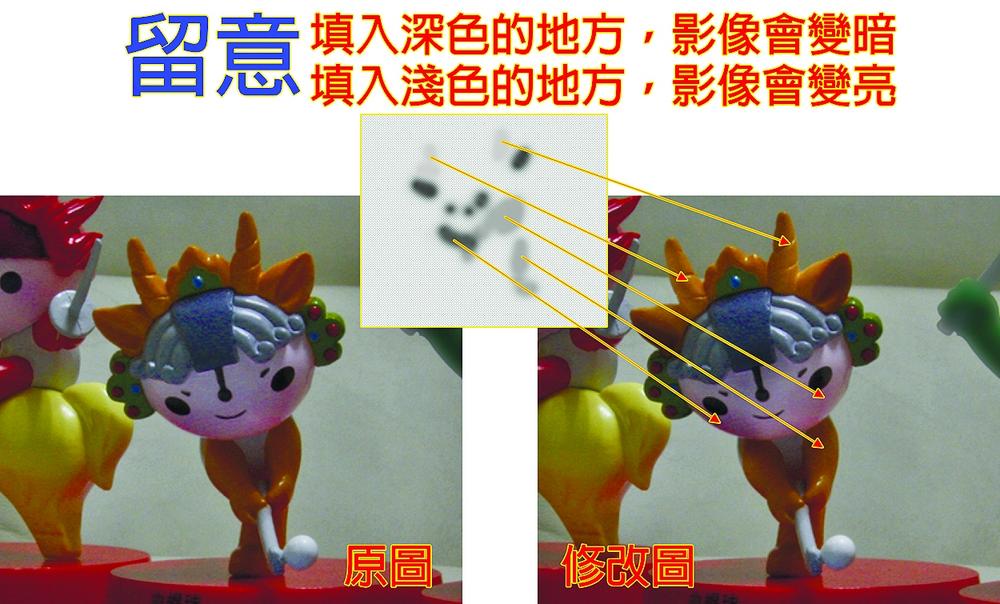
11. 然後使用“筆刷工具”,在“圖層1”中,於“右方第二個公仔”位置上,利用不同深淺的“灰色”進行繪製。
由於“混合模式”為“柔光”的關係,填入深色彩的地方,影像會變暗;填入淺色的地方,影像會變亮。【參考圖181_11】
12. 繼續針對其他的“圖層群組”進行修改。完成編輯。
過程中若有不明白之處,可到http://www.chou-cs.com/中下載每一步驟的參考圖。
圖/文:曹松盛