



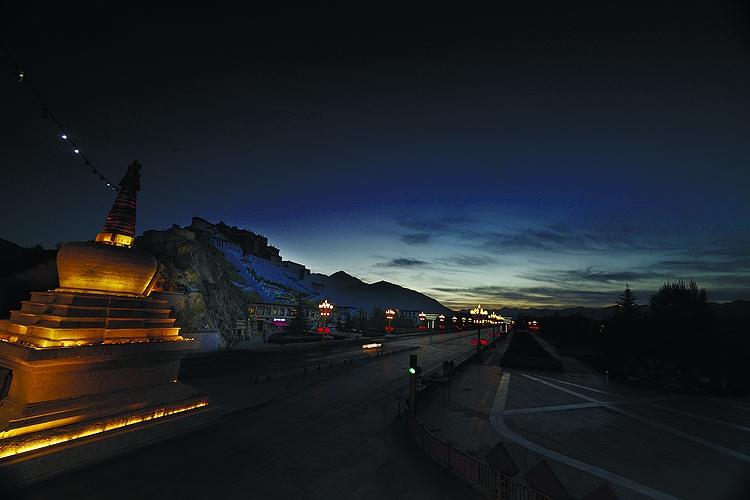
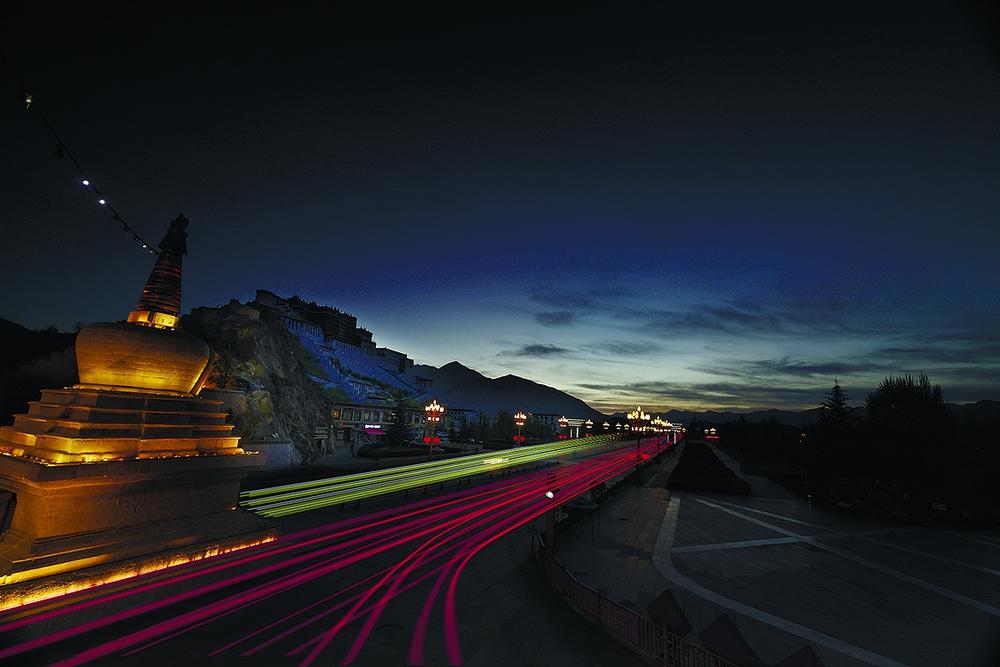
自製車光軌
圖/文:曹松盛
車光軌除了可以拍攝合成外,也可以手繪來製作。
1. 開啟檔案後,建立一個新的圖層。然後選用“筆刷工具”,設定“前景色”為“紅色”,並隨意在影像中,點擊一下滑鼠,建立第一個點。【參考圖171_01】
2. 然後將鼠標移到另一個位置上,按住“Shift”鍵,再點擊一下滑鼠左鍵,就可以建立一條直線。【參考圖171_02】
3. 用同樣的方法,建立多條粗幼不一的直線。【參考圖171_03】
4. 執行【濾鏡→模糊→動態模糊】,設定“角度”為“90”度,目的是令到線條更自然。【參考圖171_04】
5. 執行【編輯→變形→扭曲】,線條組就會被一個“變形框”所包圍。【參考圖171_05】
6. 調整變形框錨點的位置,使線條貼合在路面上,然後按“Enter”鍵結束變形的編輯。【參考圖171_06】
7. 建立一個新的空白圖層,然後再畫上多條紅色線條。【參考圖171_07】
8. 用上述步驟相同的方法(動態模糊、變形扭曲),調整變形框錨點的位置(放置的位置可以稍為高一點,形成一個立體層面)。【參考圖171_08】
9. 再建立一個新的空白圖層,然後再畫上多條紅色線條。【參考圖171_09】
10. 用上述步驟相同的方法(動態模糊、變形扭曲),調整變形框錨點的位置(放置的位置可以稍為靠右一點)。
扭曲的調整完成後,不要按結束變形的動作。【參考圖171_10】
11. 在仍處於扭曲變形編輯時,執行【編輯→變形→彎曲】,進入“彎曲”編輯模式。【參考圖171_11】
12. 將“選項列”中的“格點”設為“3x3”,會見到變形框中多出了幾個“彎曲錨點”。【參考圖171_12】
13. 調整“彎曲錨點”的位置,使紅色線條產生彎曲的效果,用以製作轉彎車尾燈的效果。【參考圖171_13】
14. 再建立一個新的空白圖層,然後再畫上多條白色和黃色的線條。【參考圖171_14】
15. 用之前步驟相同的方法(動態模糊、變形扭曲),調整變形框錨點的位置。【參考圖171_15】
16. 用“橡皮擦工具”,將覆疊在左下方“塔”上的線條擦去。【參考圖171_16】
17. 可以再次建立多個圖層,並加入不同的燈光線條。
本例是採用繪製多條線段於一個圖層的方法來製作車光軌。但如要做得更細緻,建議採用一個圖層一條線段的方式來製作。
18. 完成。
過程中若有不明白之處,請到http://www.chou-cs.com/中下載每一步驟的參考圖。