


夜景——駝鈴
圖/文:曹松盛
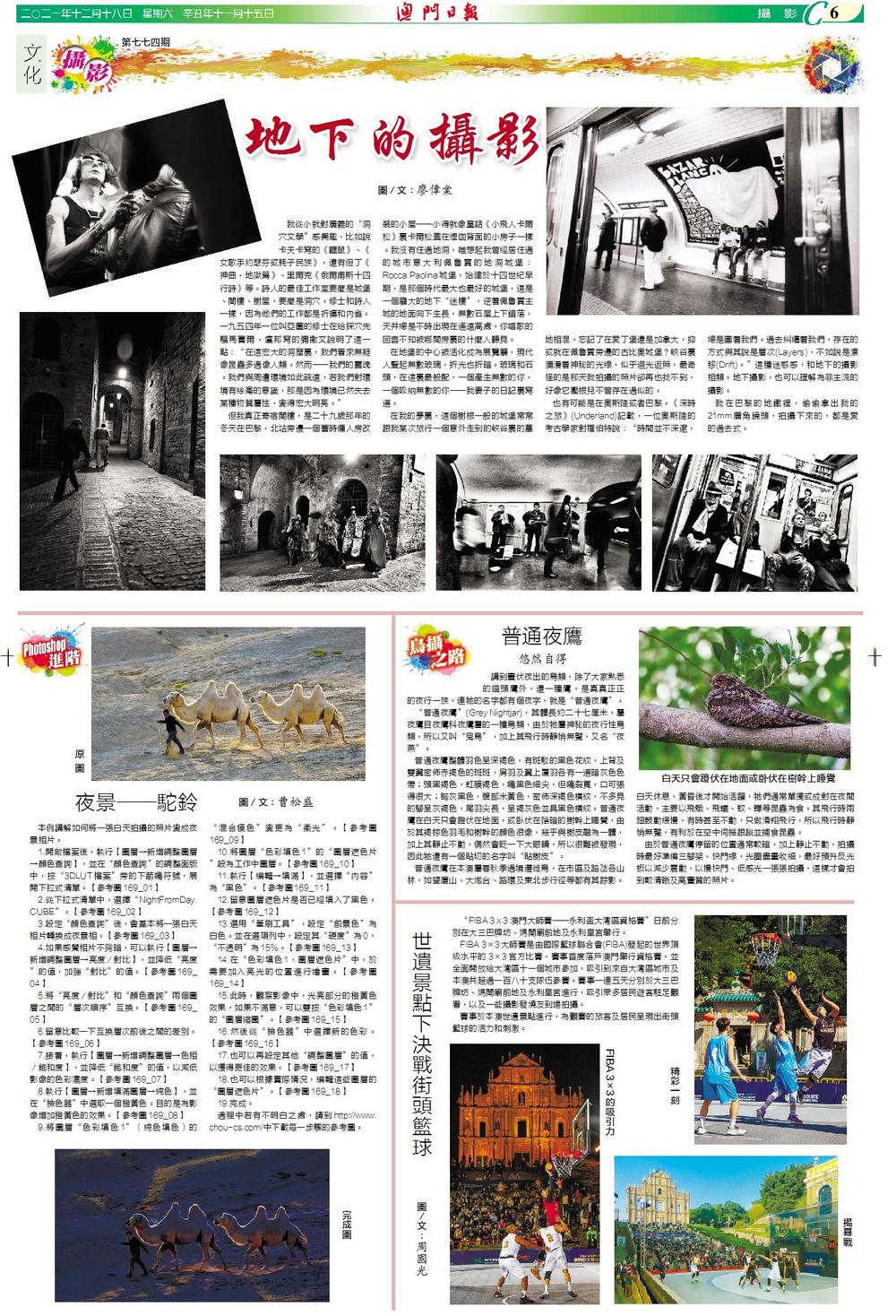
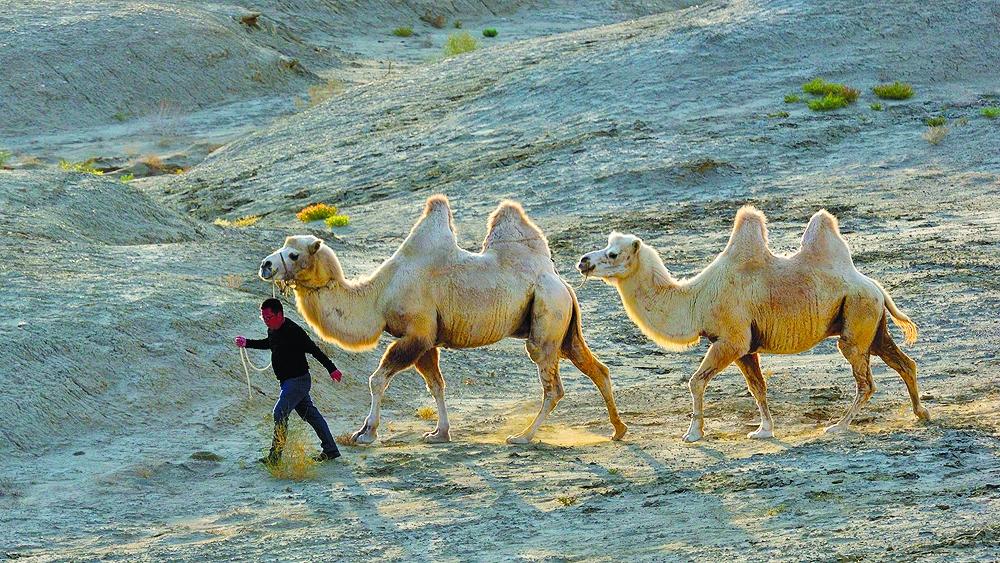
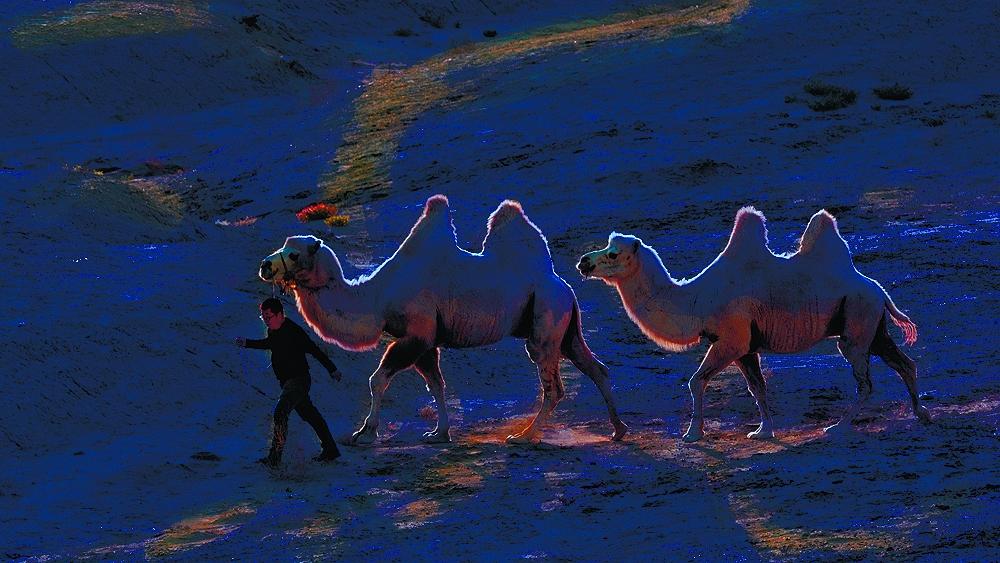
本例講解如何將一張白天拍攝的照片變成夜景相片。
1.開啟檔案後,執行【圖層→新增調整圖層→顏色查詢】,並在“顏色查詢”的調整面版中,按“3DLUT檔案”旁的下箭嘴符號,展開下拉式清單。【參考圖169_01】
2.從下拉式清單中,選擇“NightFromDay.CUBE”。【參考圖169_02】
3.設定“顏色查詢”後,會基本將一張白天相片轉換成夜景相。【參考圖169_03】
4.如果感覺相片不夠暗,可以執行【圖層→新增調整圖層→亮度/對比】,並降低“亮度”的值,加強“對比”的值。【參考圖169_04】
5.將“亮度/對比”和“顏色查詢”兩個圖層之間的“層次順序”互換。【參考圖169_05】
6.留意比較一下互換層次前後之間的差別。【參考圖169_06】
7.接着,執行【圖層→新增調整圖層→色相/飽和度】,並降低“飽和度”的值,以減低影像的色彩濃度。【參考圖169_07】
8.執行【圖層→新增填滿圖層→純色】,並在“檢色器”中選取一個橙黃色。目的是為影像增加橙黃色的效果。【參考圖169_08】
9.將圖層“色彩填色1”(純色填色)的“混合模色”變更為“柔光”。【參考圖169_09】
10.將圖層“色彩填色1”的“圖層遮色片”設為工作中圖層。【參考圖169_10】
11.執行【編輯→填滿】,並選擇“內容”為“黑色”。【參考圖169_11】
12.留意圖層遮色片是否已經填入了黑色。【參考圖169_12】
13.選用“筆刷工具”,設定“前景色”為白色。並在選項列中,設定其“硬度”為0,“不透明”為15%。【參考圖169_13】
14.在“色彩填色1,圖層遮色片”中,於需要加入亮光的位置進行繪畫。【參考圖169_14】
15.此時,觀察影像中,光亮部分的橙黃色效果,如果不滿意,可以雙按“色彩填色1”的“圖層縮圖”。【參考圖169_15】
16.然後從“檢色器”中選擇新的色彩。【參考圖169_16】
17.也可以再設定其他“調整圖層”的值,以獲得更佳的效果。【參考圖169_17】
18.也可以根據實際情況,編輯這些圖層的“圖層遮色片”。【參考圖169_18】
19.完成。
過程中若有不明白之處,請到http://www.chou-cs.com/中下載每一步驟的參考圖。