



黑白照片上色
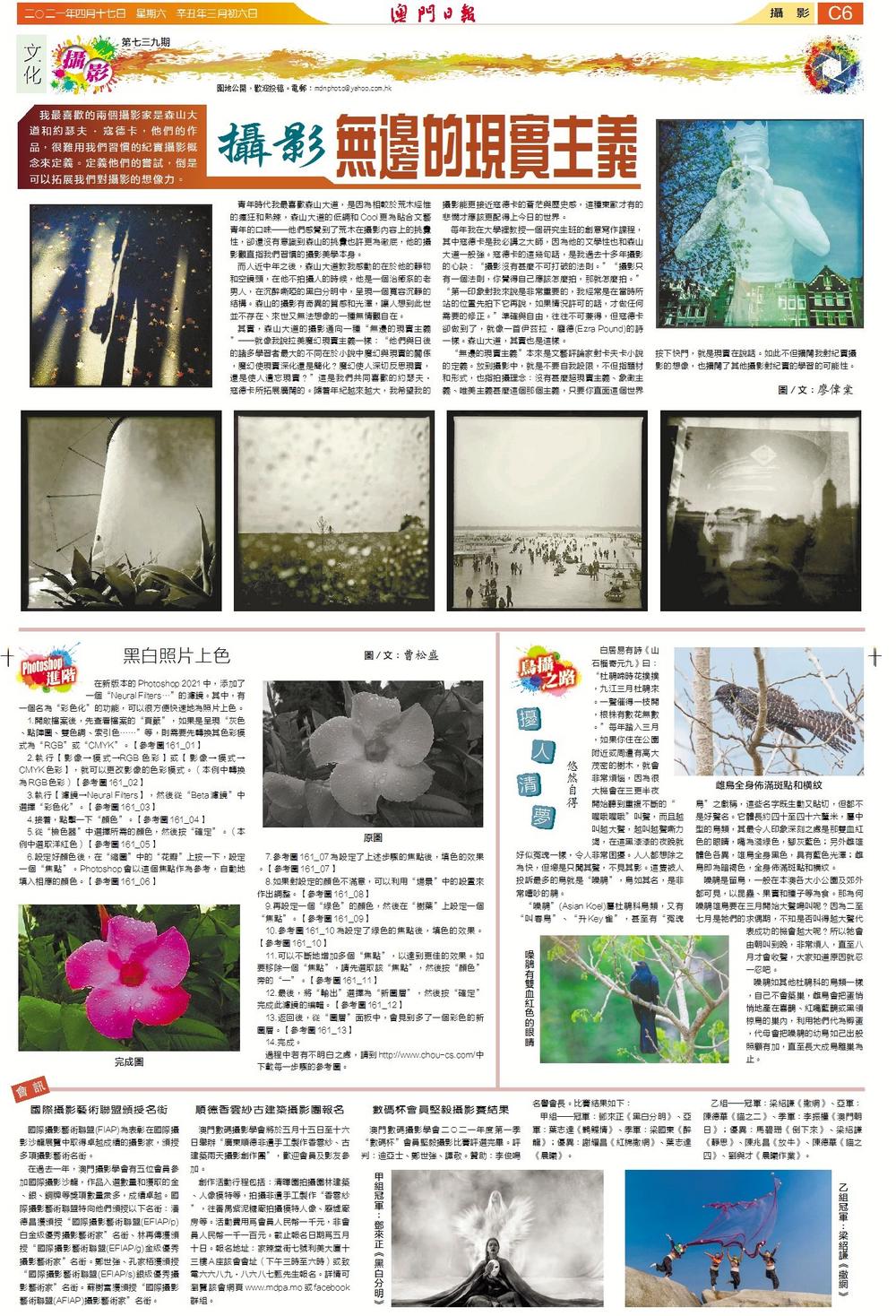
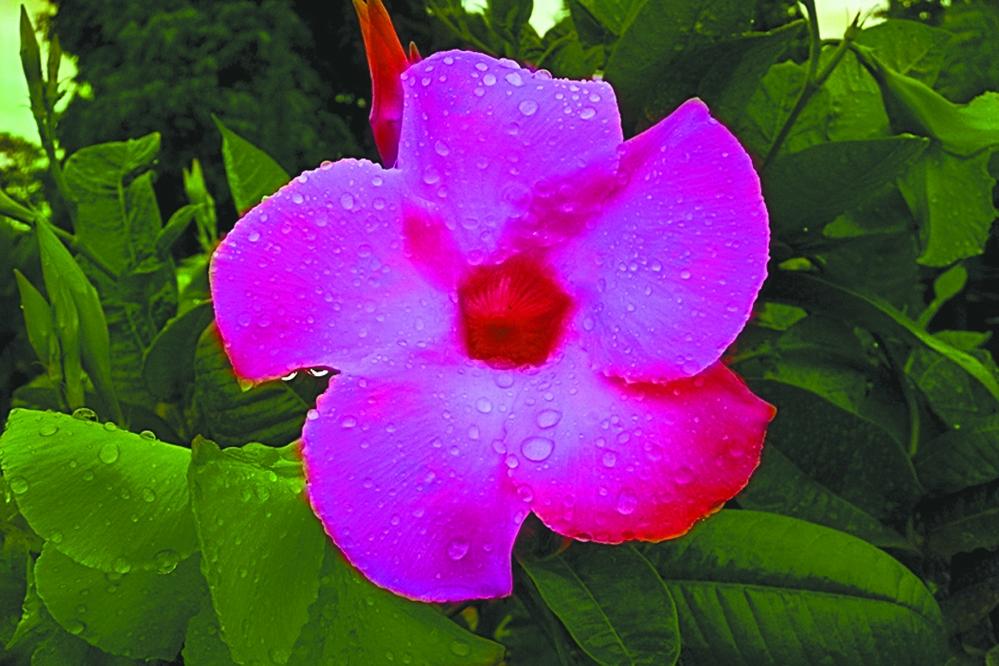
在新版本的Photoshop 2021中,添加了一個“Neural Filters…”的濾鏡。其中,有一個名為“彩色化”的功能,可以很方便快速地為照片上色。
1.開啟檔案後,先查看檔案的“頁籤”,如果是呈現“灰色、點陣圖、雙色調、索引色……”等,則需要先轉換其色彩模式為“RGB”或“CMYK”。【參考圖161_01】
2.執行【影像→模式→RGB色彩】或【影像→模式→CMYK色彩】,就可以更改影像的色彩模式。(本例中轉換為RGB色彩)【參考圖161_02】
3.執行【濾鏡→Neural Filters】,然後從“Beta濾鏡”中選擇“彩色化”。【參考圖161_03】
4.接着,點擊一下“顏色”。【參考圖161_04】
5.從“檢色器”中選擇所需的顏色,然後按“確定”。(本例中選取洋紅色)【參考圖161_05】
6.設定好顏色後,在“縮圖”中的“花瓣”上按一下,設定一個“焦點”。Photoshop會以這個焦點作為參考,自動地填入相應的顏色。【參考圖161_06】
7.參考圖161_07為設定了上述步驟的焦點後,填色的效果。【參考圖161_07】
8.如果對設定的顏色不滿意,可以利用“場景”中的設置來作出調整。【參考圖161_08】
9.再設定一個“綠色”的顏色,然後在“樹葉”上設定一個“焦點”。【參考圖161_09】
10.參考圖161_10為設定了綠色的焦點後,填色的效果。【參考圖161_10】
11.可以不斷地增加多個“焦點”,以達到更佳的效果。如要移除一個“焦點”,請先選取該“焦點”,然後按“顏色”旁的“—”。【參考圖161_11】
12.最後,將“輸出”選擇為“新圖層”,然後按“確定”完成此濾鏡的編輯。【參考圖161_12】
13.返回後,從“圖層”面板中,會見到多了一個彩色的新圖層。【參考圖161_13】
14.完成。
過程中若有不明白之處,請到http://www.chou-cs.com/中下載每一步驟的參考圖。
圖/文:曹松盛