


判斷影像的最光點和最暗點
很多時候,都要判斷影像中的最光點和最暗點,方便利用“色階”或“曲線”等工具進行調整。
1. 開啟影像後。首先,要判斷影像中的最亮點和最暗點。執行【影像→調整→臨界值】。
在“臨界值”對話方塊中,“臨界值層級”的預設值是“128”(它的最小值為1,最大值為255),此時,白色的影像區域屬於亮部區域,而黑色的影像區域屬於暗部區域。【參考圖152_01】
2. 嘗試調整“臨界值層級”的值,或拖曳“直方圖”下的“白標記”。
在本例中,當“臨界值層級”的值為“172”時,在影像中的右方,會有一個比較明顯的白色區域。【參考圖152_02】
3. 當繼續調整“臨界值層級”的值到“173”或“174”時,影像中的白色區域只剩下很少的部分。這些白色區域的部分,就是本例中的最亮點所在的位置。
但在綜合考慮下,我採用值為“172”時影像的右方白色區域作為調整時的最亮區。【參考圖152_03】
4. 同樣道理,當調整“臨界值層級”的值到“8”時,影像中的黑色區域只剩下很少的部分。這些黑色區域的部分,就是本例中的最暗點所在的位置。
當找出影像中的“最亮點”和“最暗點”後,按“取消”,退出“臨界值”對話方塊。【參考圖152_04】
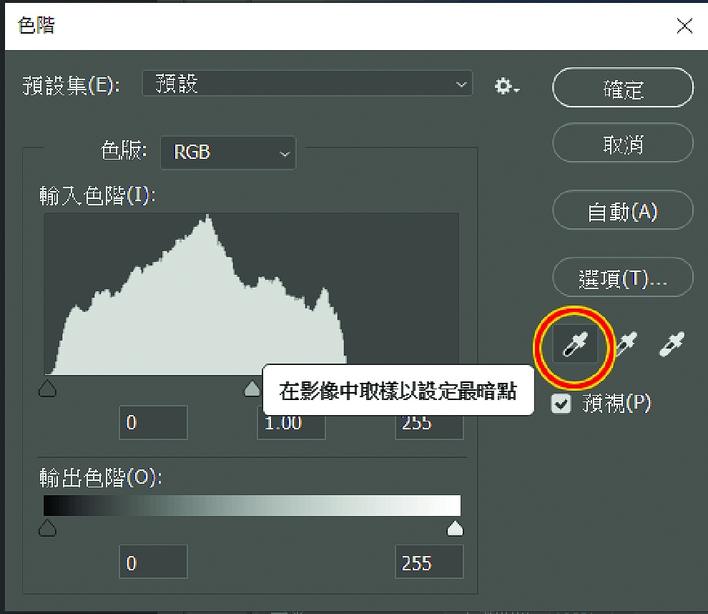
5. 接着,執行【影像→調整→色階】。在“色階”的對話方塊中,雙按“在影像中取樣以設定最暗點”的滴管。【參考圖152_05】
6. 在“檢色器”對話方塊中,設定: H(色相)為0,S(飽和度)為0,B(亮度)為3(此值的色彩為深灰色)。然後按“確定”。
(暗點色的預設為黑色,H=0,S=0,B=0)。【參考圖152_06】
7. 接着雙按“在影像中取樣以設定最亮點”的滴管圖示。【參考圖152_07】
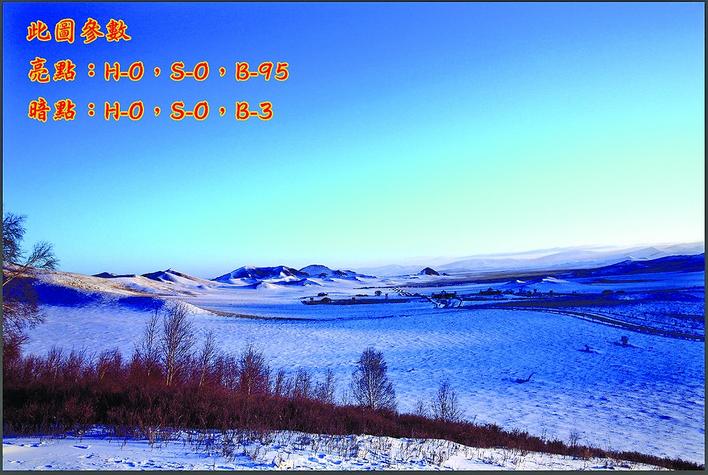
8. 在“檢色器”對話方塊中,設定: H(色相)為0,S(飽和度)為0,B(亮度)為95(此值的色彩為淺灰色)。然後按“確定”。
(亮點色的預設為白色,H=0,S=0,B=100)。【參考圖152_08】
9. 接着,利用“在影像中取樣以設定最亮點”滴管,點擊影像中的最亮點,會將此點的色彩更改成之前設定的值(H=0,S=0,B=95的色彩)。
再用“在影像中取樣以設定最暗點”滴管,點擊影像中的最暗點,會將此點的色彩更改成之前設定的值(H=0,S=0,B=3的色彩)。
然後按“確定”。【參考圖152_09】
10. 退出“色階”對話方塊時,會詢問是否將之前設定的“最亮值”和“最暗值”保留下來,建議選擇“否”。【參考圖152_10】
11. 完成。
過程中若有不明白之處,請到http://www.chou-cs.com/中下載每一步驟的參考圖。
曹松盛