


混合模式——柔光
Photoshop中的“柔光”混合模式,是根據混合色彩深淺,讓顏色變暗或變亮。
如果混合色彩 (光源) 比 50% 灰階亮,影像就會像加亮過一般變亮,如果混合色彩比 50% 灰階暗,影像就會像加深過一般變暗。使用純黑色或純白色繪畫,會產生明顯變暗或變亮的區域,但是不會產生純黑色或純白色。
1. 開啟檔案後,執行【圖層→新增→圖層】,打開“新增圖層”對話方塊。
並更改其“名稱”為“黑—透明”,然後按“確定”。【參考圖151_01】
2. 建立完新的圖層後,設定“前景色”為“黑色”,“背景色”隨意即可。【參考圖151_02】
3. 選用“漸層工具”。【參考圖151_03】
4. 在“選項列”中,按“漸層揀選器”中的“向下箭咀”,並選擇“前景到透明”,然後“漸層類型”選擇“線性漸層”。【參考圖151_04】
5. 然後在影像中,按住“Shift”鍵(可以建立水平,垂直或四十五度角的直線),由上往下拉(在線性漸層中,左邊色彩是起點顏色,右邊色彩是終點顏色)。【參考圖151_05】
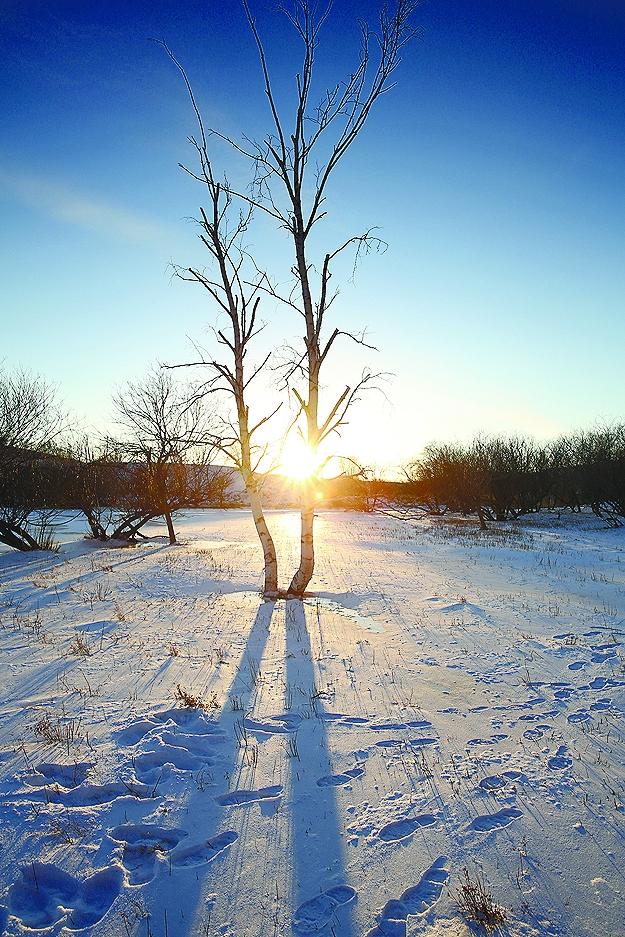
6. 建立完漸層填色後,從影像中可以看到,上方變成了黑色,而下方的影像則是不變的。【參考圖151_06】
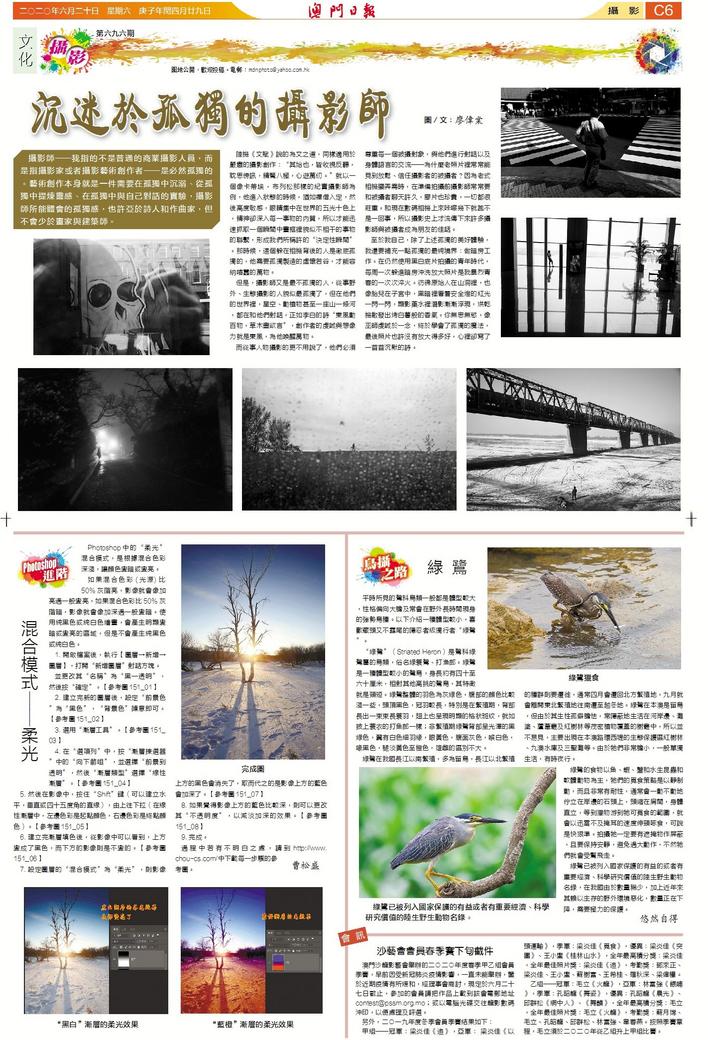
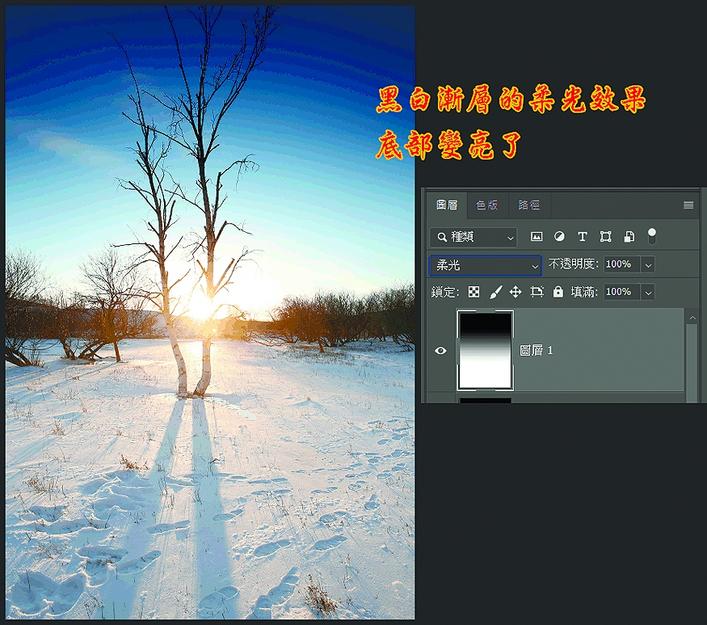
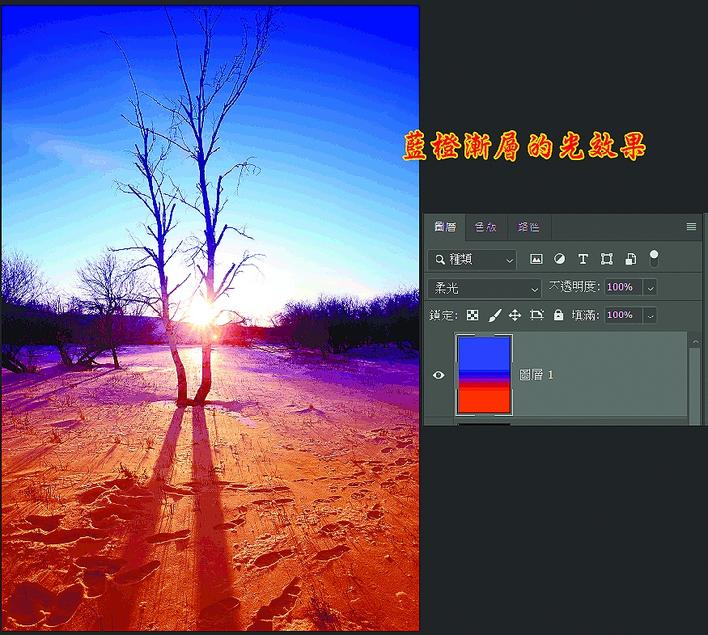
7. 設定圖層的“混合模式”為“柔光”,則影像上方的黑色會消失了,取而代之的是影像上方的藍色會加深了。【參考圖151_07】
8. 如果覺得影像上方的藍色比較深,則可以更改其“不透明度”,以減淡加深的效果。【參考圖151_08】
9. 完成。
過程中若有不明白之處,請到http://www.chou-cs.com/中下載每一步驟的參考圖。
曹松盛