




掃描邊緣調整
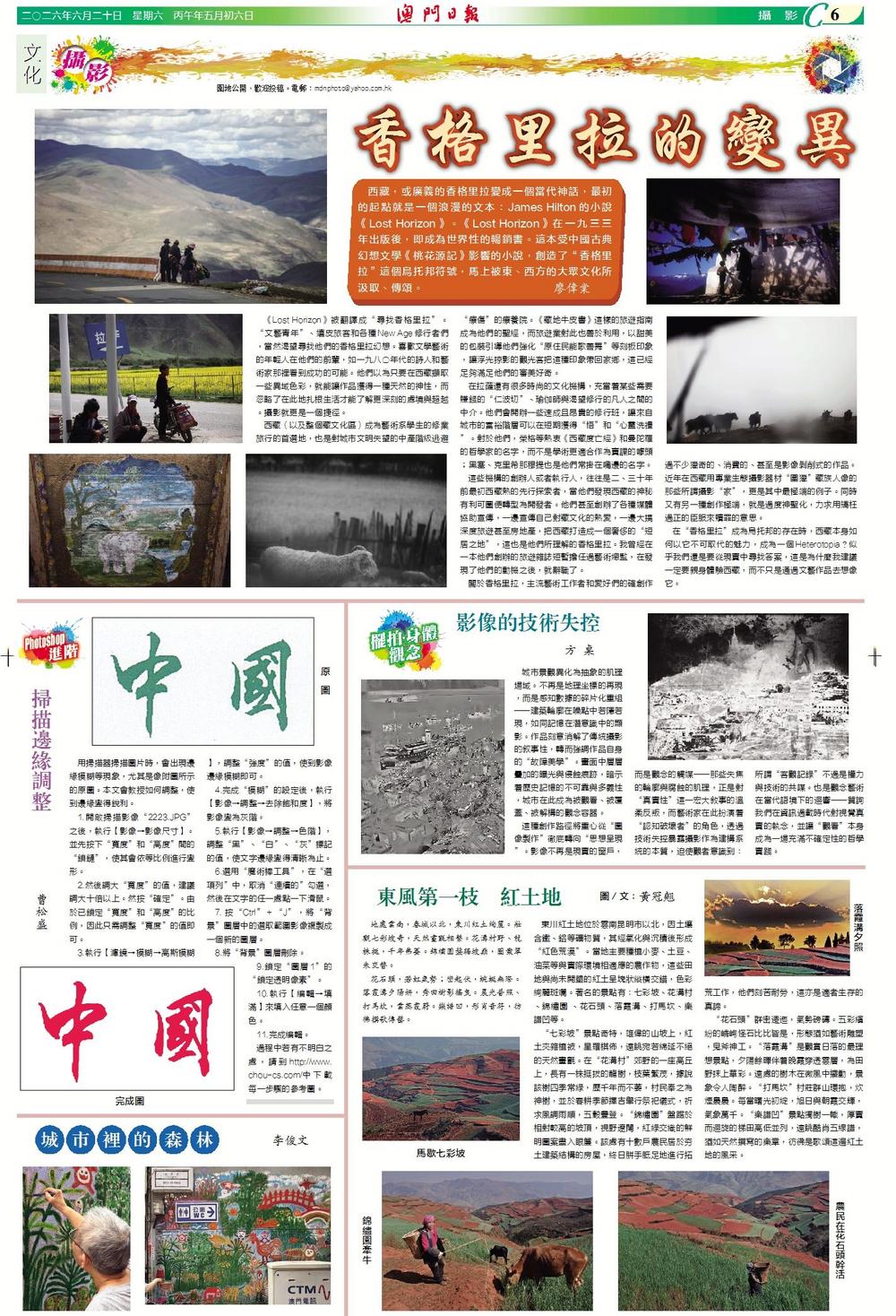
用掃描器掃描圖片時,會出現邊緣模糊等現象,尤其是像附圖所示的原圖。本文會教授如何調整,使到邊緣變得銳利。
1.開啟掃描影像“2223.JPG”之後,執行【影像➝影像尺寸】。並先按下“寬度”和“高度”間的“鎖鏈”,使其會依等比例進行變形。
2.然後調大“寬度”的值,建議調大十倍以上。然按“確定”。由於已鎖定“寬度”和“高度”的比例,因此只需調整“寬度”的值即可。
3.執行【濾鏡➝模糊➝高斯模糊】,調整“強度”的值,使到影像邊緣模糊即可。
4.完成“模糊”的設定後,執行【影像➝調整➝去除飽和度】,將影像變為灰階。
5.執行【影像➝調整➝色階】,調整“黑”、“白”、“灰”標記的值,使文字邊緣變得清晰為止。
6.選用“魔術棒工具”,在“選項列”中,取消“連續的”勾選,然後在文字的任一處點一下滑鼠。
7. 按“Ctrl”+“J”,將“背景”圖層中的選取範圍影像複製成一個新的圖層。
8.將“背景”圖層刪除。
9.鎖定“圖層1”的“鎖定透明像素”。
10.執行【編輯➝填滿】來填入任意一個顏色。
11.完成編輯。
過程中若有不明白之處,請到http://www.chou-cs.com/中下載每一步驟的參考圖。
曹松盛