


通透相片
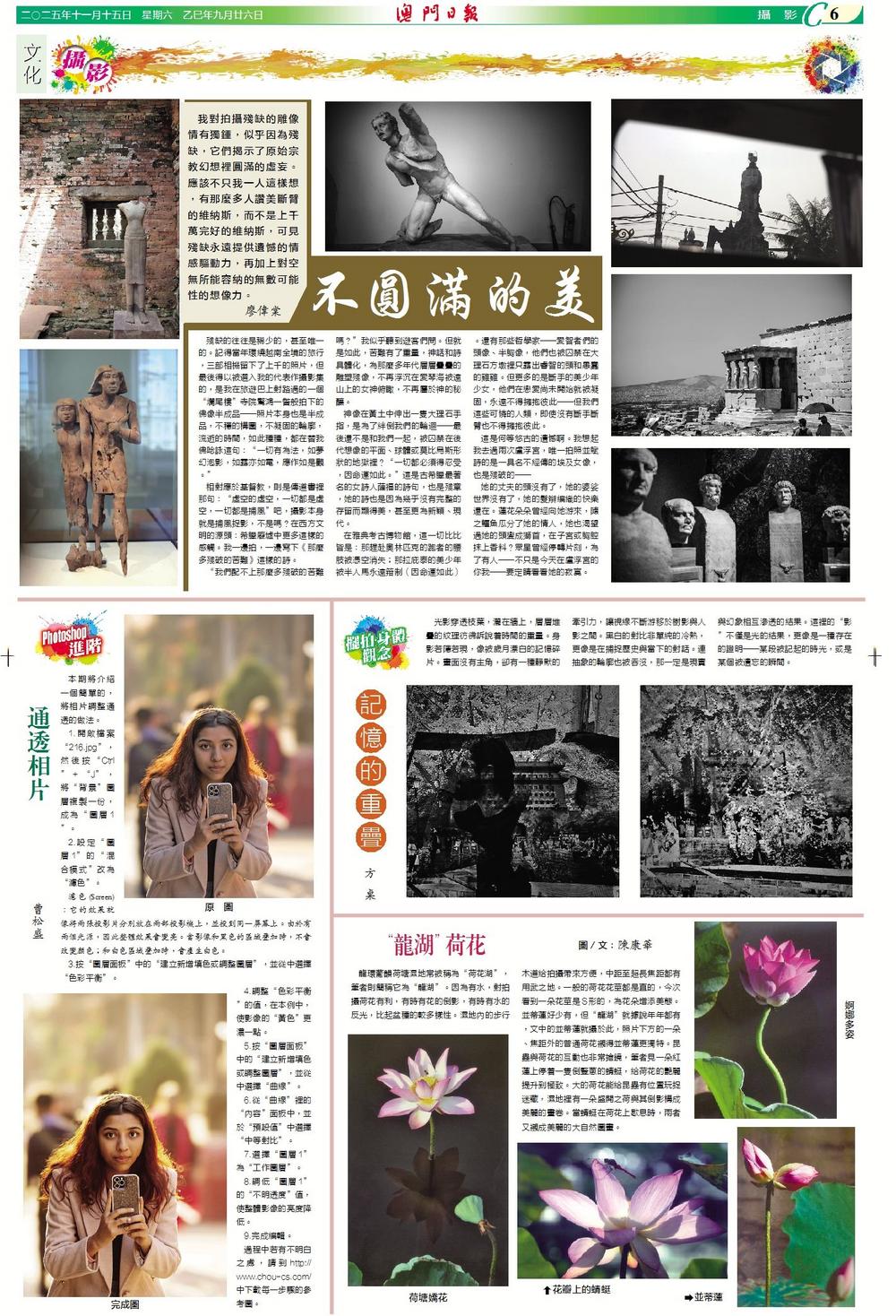
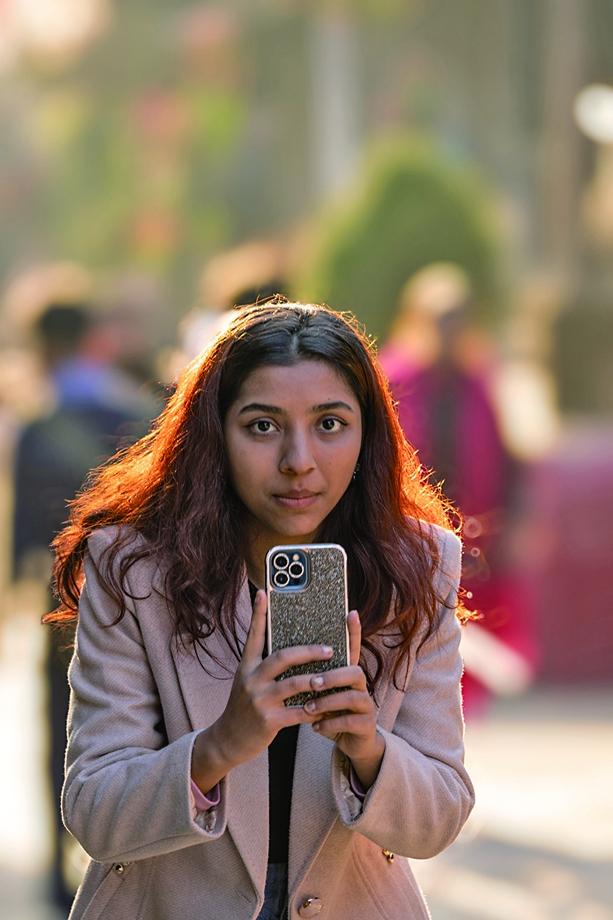
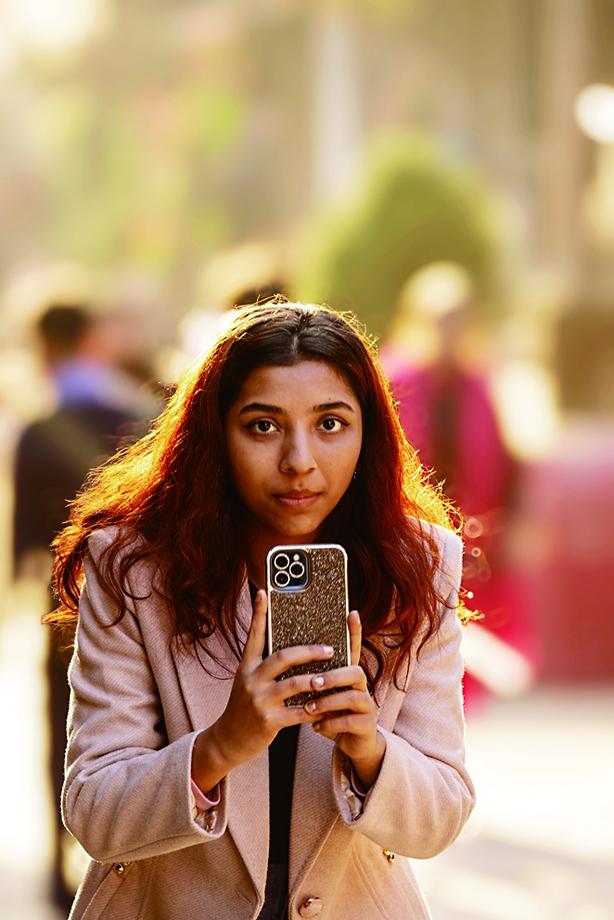
本期將介紹一個簡單的,將相片調整通透的做法。
1.開啟檔案“216.jpg”,然後按“Ctrl”+“J”,將“背景”圖層複製一份,成為“圖層1”。
2.設定“圖層1”的“混合模式”改為“濾色”。
濾色(Screen):它的效果就像將兩張投影片分別放在兩部投影機上,並投到同一屏幕上。由於有兩個光源,因此整體效果會變亮。當影像和黑色的區域疊加時,不會改變顏色;和白色區域疊加時,會產生白色。
3.按“圖層面板”中的“建立新增填色或調整圖層”,並從中選擇“色彩平衡”。
4.調整“色彩平衡”的值,在本例中,使影像的“黃色”更濃一點。
5.按“圖層面板”中的“建立新增填色或調整圖層”,並從中選擇“曲線”。
6.從“曲線”裡的“內容”面板中,並於“預設值”中選擇“中等對比”。
7.選擇“圖層1”為“工作圖層”。
8.調低“圖層1”的“不明透度”值,使整體影像的亮度降低。
9.完成編輯。
過程中若有不明白之處,請到http://www.chou-cs.com/中下載每一步驟的參考圖。
曹松盛