

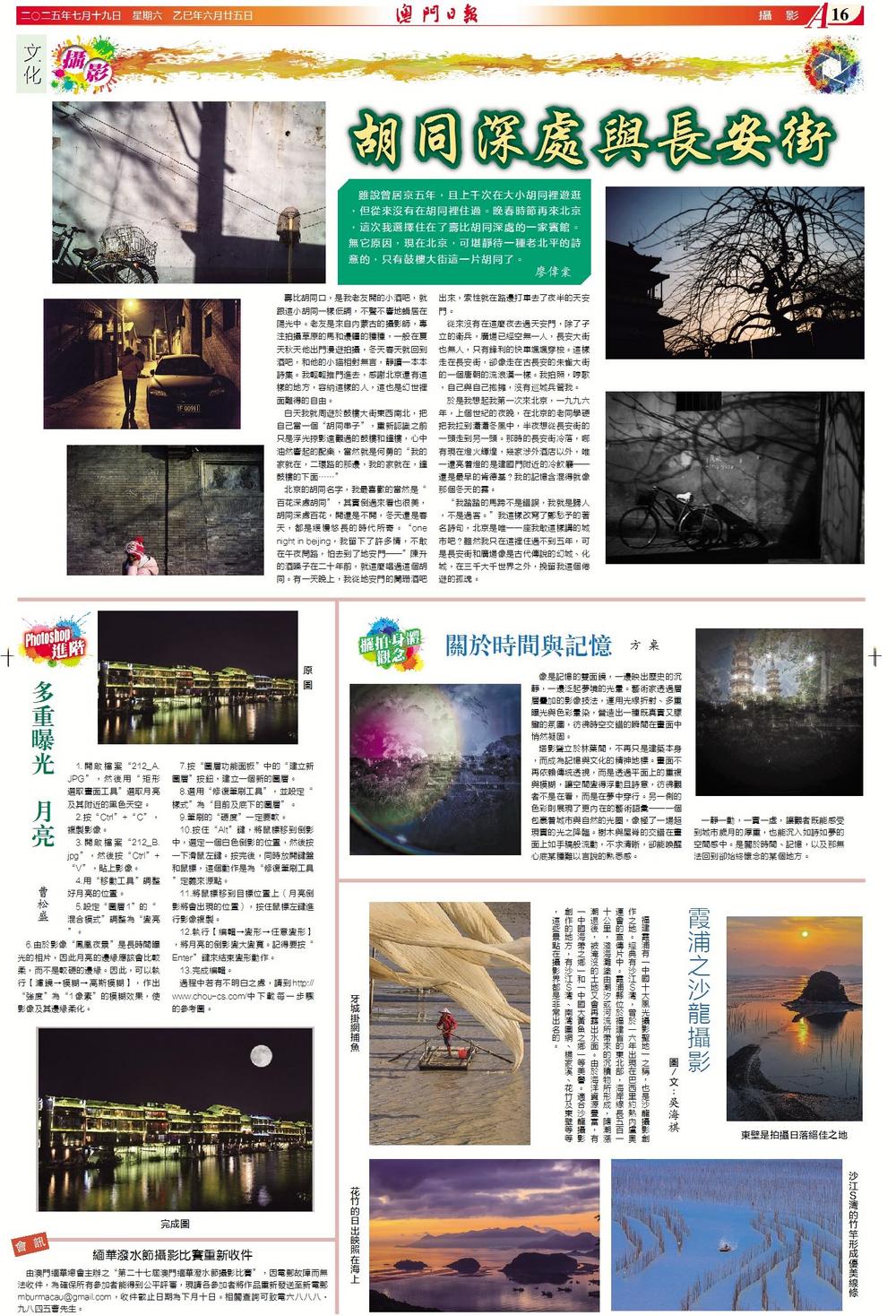

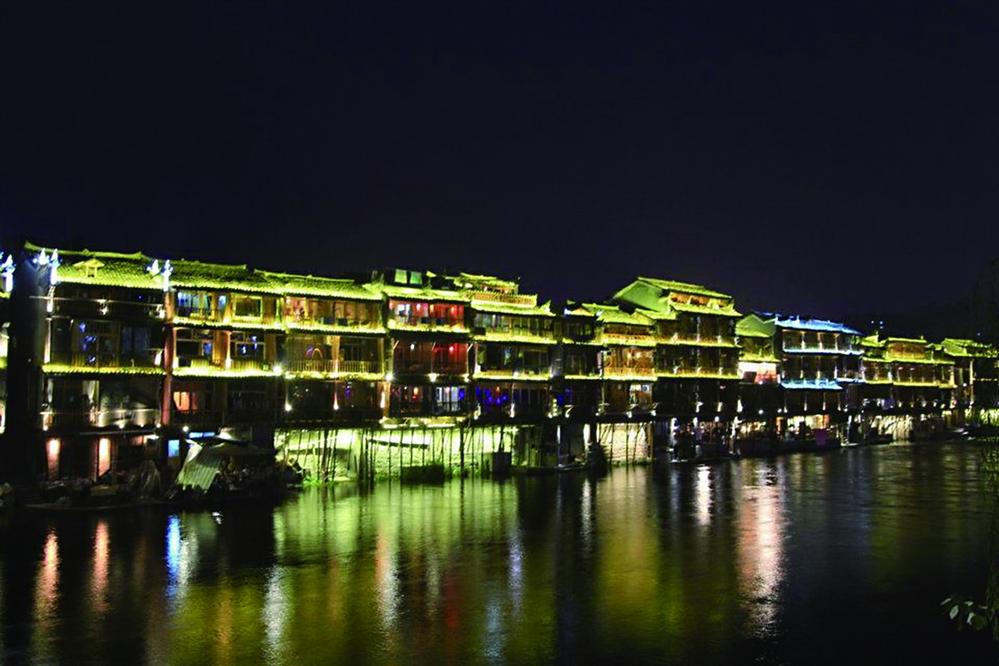
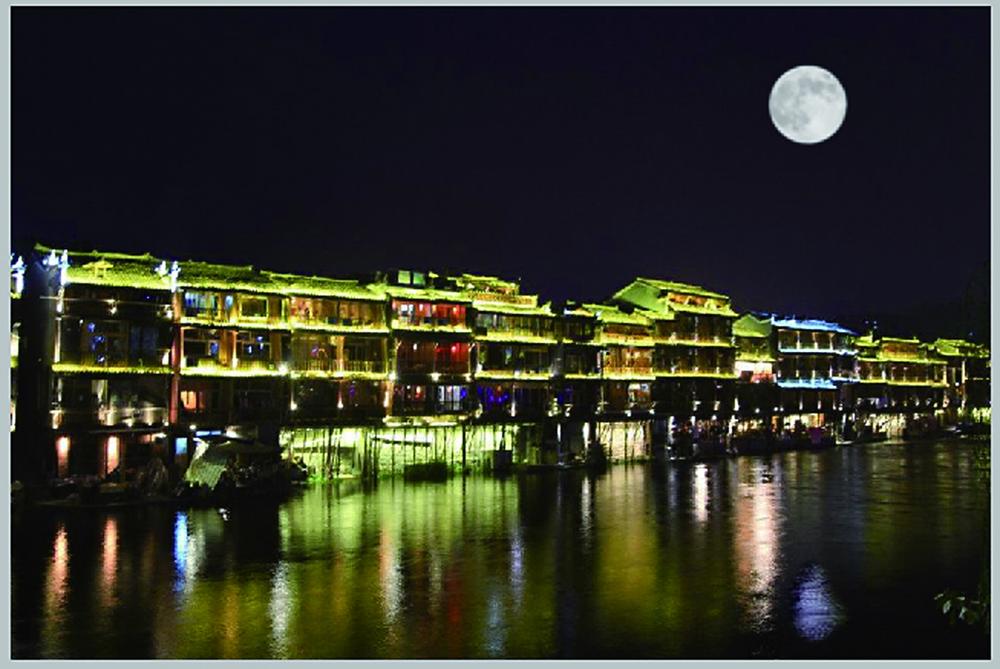
多重曝光月亮
1.開啟檔案“212_A.JPG”,然後用“矩形選取畫面工具”選取月亮及其附近的黑色天空。
2.按“Ctrl”+“C”,複製影像。
3.開啟檔案“212_B.jpg”,然後按“Ctrl”+“V”,貼上影像。
4.用“移動工具”調整好月亮的位置。
5.設定“圖層1”的“
混合模式”調整為“變亮”。
6.由於影像“鳳凰夜景”是長時間曝光的相片,因此月亮的邊緣應該會比較柔,而不是較硬的邊緣。因此,可以執行【濾鏡➝模糊➝高斯模糊】,作出“強度”為“1像素”的模糊效果,使影像及其邊緣柔化。
7.按“圖層功能面板”中的“建立新圖層”按鈕,建立一個新的圖層。
8.選用“修復筆刷工具”,並設定“
樣式”為“目前及底下的圖層”。
9.筆刷的“硬度”一定要軟。
10.按住“Alt”鍵,將鼠標移到倒影中,選定一個白色倒影的位置,然後按一下滑鼠左鍵。按完後,同時放開鍵盤和鼠標,這個動作是為“修復筆刷工具”定義來源點。
11.將鼠標移到目標位置上(月亮倒影將會出現的位置),按住鼠標左鍵進行影像複製。
12.執行【編輯➝變形➝任意變形】,將月亮的倒影變大變寬。記得要按“
Enter”鍵來結束變形動作。
13.完成編輯。
過程中若有不明白之處,請到http://www.chou-cs.com/中下載每一步驟的參考圖。
曹松盛