


苗寨夜景合成
曹松盛
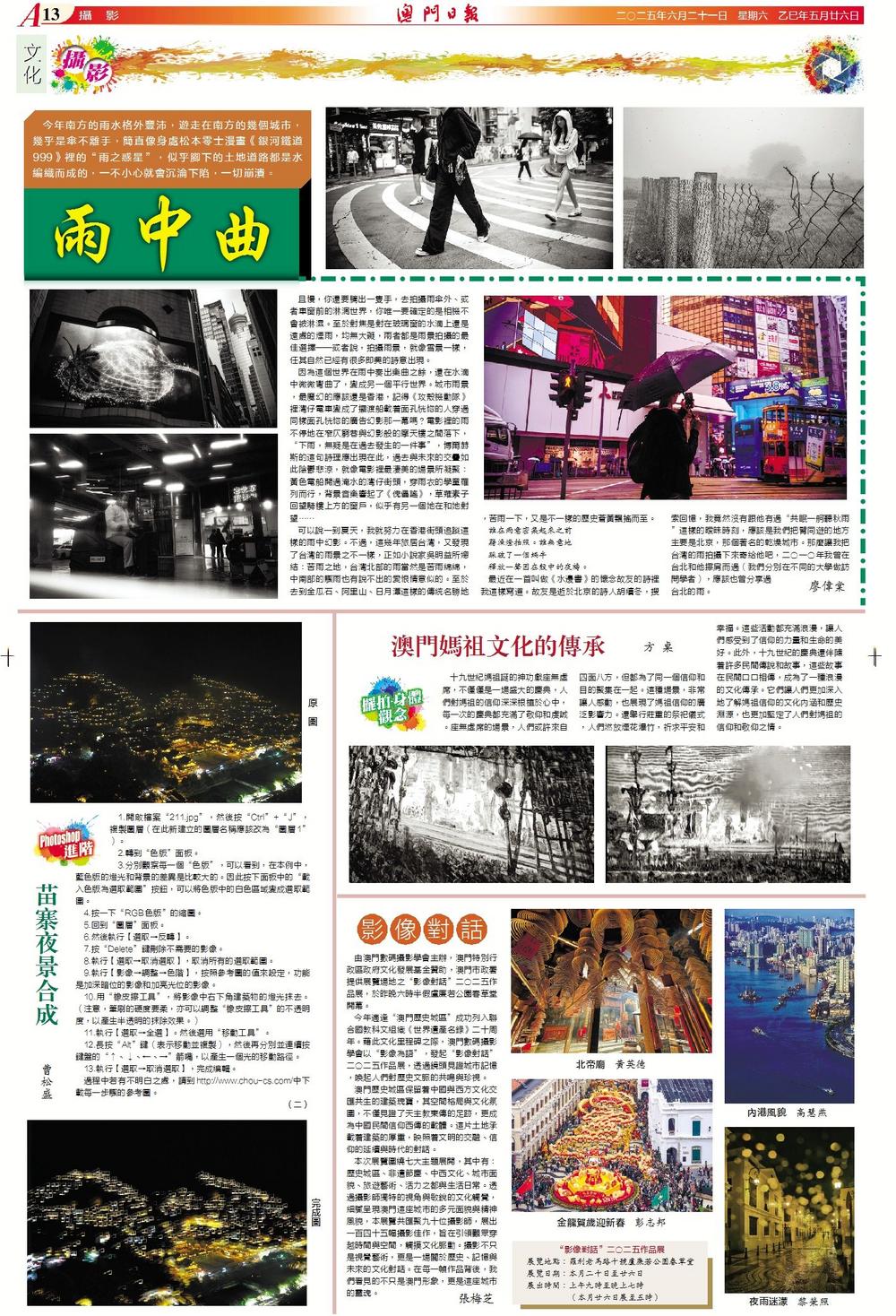
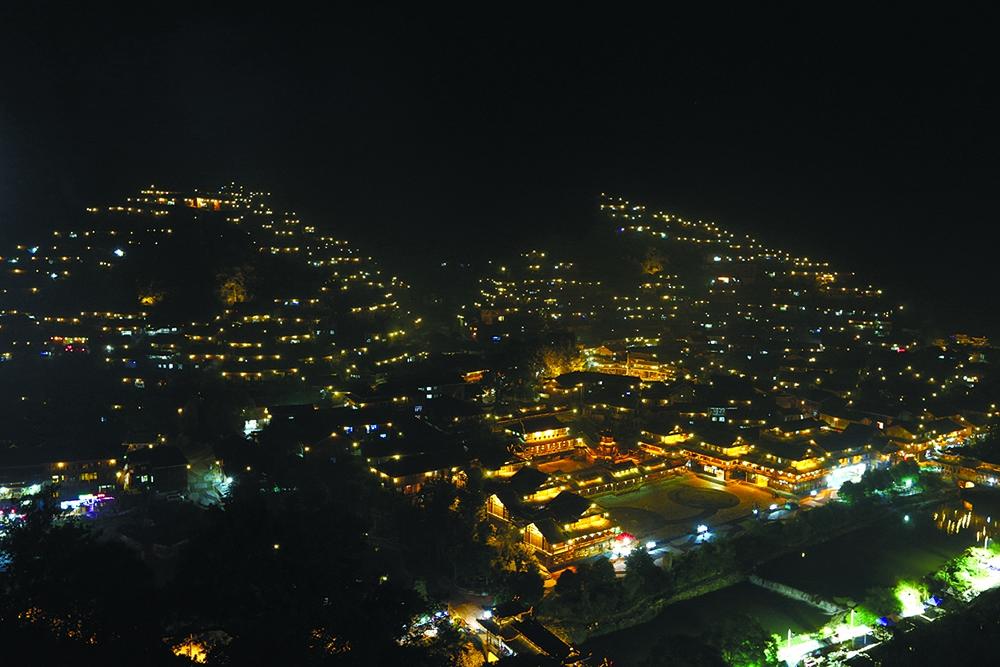
1.開啟檔案“211.jpg”,然後按“Ctrl”+“J”,複製圖層(在此新建立的圖層名稱應該改為“圖層1”
)。
2.轉到“色版”面板。
3.分別觀察每一個“色版”,可以看到,在本例中,藍色版的燈光和背景的差異是比較大的。因此按下面板中的“載入色版為選取範圍”按鈕,可以將色版中的白色區域變成選取範圍。
4.按一下“RGB色版”的縮圖。
5.回到“圖層”面板。
6.然後執行【選取➝反轉】。
7.按“Delete”鍵刪除不需要的影像。
8.執行【選取➝取消選取】,取消所有的選取範圍。
9.執行【影像➝調整➝色階】,按照參考圖的值來設定,功能是加深暗位的影像和加亮光位的影像。
10.用“橡皮擦工具”,將影像中右下角建築物的燈光抹去。(注意,筆刷的硬度要柔,亦可以調整“橡皮擦工具”的不透明度,以產生半透明的抹除效果。)
11.執行【選取➝全選】。然後選用“移動工具”。
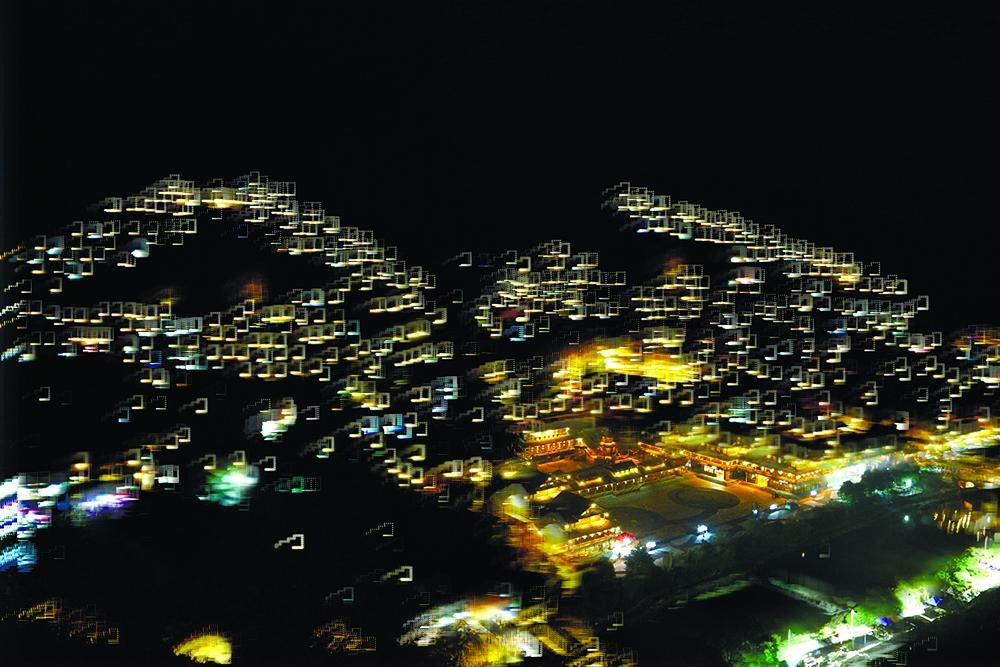
12.長按“Alt”鍵(表示移動並複製),然後再分別並連續按鍵盤的“↑、↓、←、→”箭嘴,以產生一個光的移動路徑。
13.執行【選取➝取消選取】,完成編輯。
過程中若有不明白之處,請到http://www.chou-cs.com/中下載每一步驟的參考圖。
(二)