

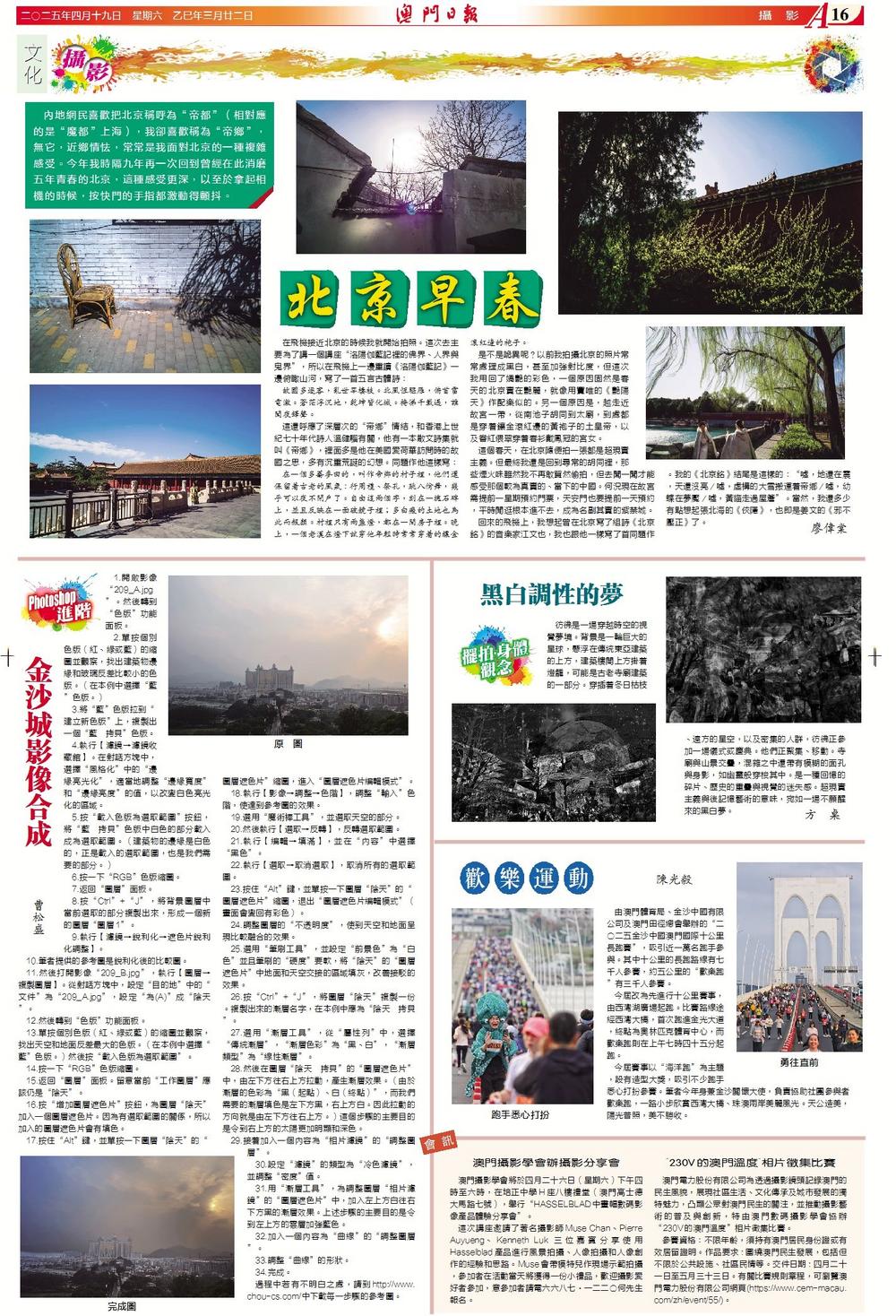

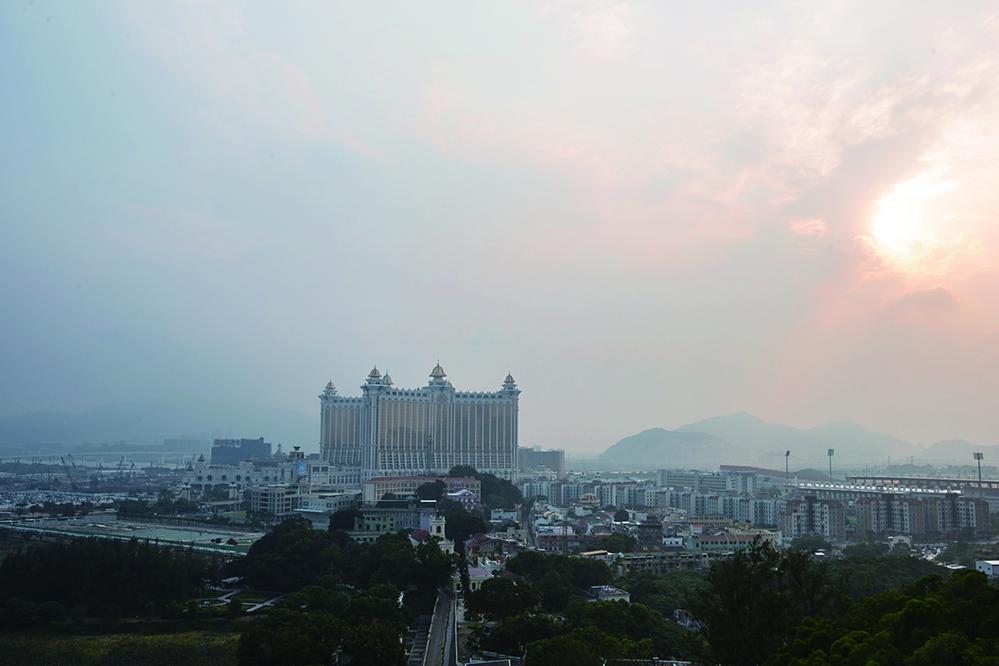
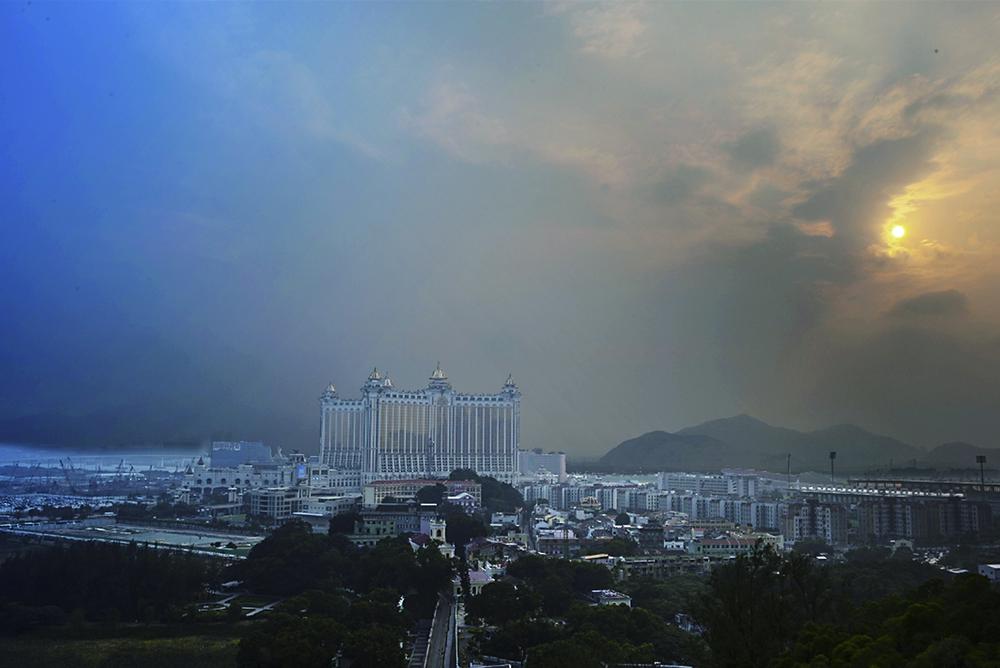
金沙城影像合成
曹松盛
1.開啟影像“209_A.jpg”。然後轉到“色版”功能面板。
2.單按個別色版(紅、綠或藍)的縮圖並觀察,找出建築物邊緣和玻璃反差比較小的色版。(在本例中選擇“藍”色版。)
3.將“藍”色版拉到“
建立新色版”上,複製出一個“藍 拷貝”色版。
4.執行【濾鏡➝濾鏡收藏館】。在對話方塊中,選擇“風格化”中的“邊緣亮光化”,適當地調整“邊緣寬度”和“邊緣亮度”的值,以改變白色亮光化的區域。
5.按“載入色版為選取範圍”按鈕,將“藍 拷貝”色版中白色的部分載入成為選取範圍。(建築物的邊緣是白色的,正是載入的選取範圍,也是我們需要的部分。)
6.按一下“RGB”色版縮圖。
7.返回“圖層”面板。
8.按“Ctrl”+“J”,將背景圖層中當前選取的部分複製出來,形成一個新的圖層“圖層1”。
9.執行【濾鏡➝銳利化➝遮色片銳利化調整】。
10.筆者提供的參考圖是銳利化後的比較圖。
11.然後打開影像“209_B.jpg”,執行【圖層➝複製圖層】。從對話方塊中,設定“目的地”中的“
文件”為“209_A.jpg”,設定“為(A)”成“陰天”。
12.然後轉到“色版”功能面板。
13.單按個別色版(紅、綠或藍)的縮圖並觀察,找出天空和地面反差最大的色版。(在本例中選擇“
藍”色版。)然後按“載入色版為選取範圍”。
14.按一下“RGB”色版縮圖。
15.返回“圖層”面板。留意當前“工作圖層”應該仍是“陰天”。
16.按“增加圖層遮色片”按鈕,為圖層“陰天”加入一個圖層遮色片。因為有選取範圍的關係,所以加入的圖層遮色片會有填色。
17.按住“Alt”鍵,並單按一下圖層“陰天”的“
圖層遮色片”縮圖,進入“圖層遮色片編輯模式”。
18.執行【影像➝調整➝色階】,調整“輸入”色階,使達到參考圖的效果。
19.選用“魔術棒工具”,並選取天空的部分。
20.然後執行【選取➝反轉】,反轉選取範圍。
21.執行【編輯➝填滿】,並在“內容”中選擇“黑色”。
22.執行【選取➝取消選取】,取消所有的選取範圍。
23.按住“Alt”鍵,並單按一下圖層“陰天”的“
圖層遮色片”縮圖,退出“圖層遮色片編輯模式”(
畫面會變回有彩色)。
24.調整圖層的“不透明度”,使到天空和地面呈現比較融合的效果。
25.選用“筆刷工具”,並設定“前景色”為“白色”並且筆刷的“硬度”要軟,將“陰天”的“圖層遮色片”中地面和天空交接的區域填灰,改善接駁的效果。
26.按“Ctrl”+“J”,將圖層“陰天”複製一份。複製出來的漸層名字,在本例中應為“陰天 拷貝”。
27.選用“漸層工具”,從“屬性列”中,選擇“傳統漸層”,“漸層色彩”為“黑、白”,“漸層類型”為“線性漸層”。
28.然後在圖層“陰天 拷貝”的“圖層遮色片”中,由左下方往右上方拉動,產生漸層效果。(由於漸層的色彩為“黑(起點)、白(終點)”,而我們需要的漸層填色是左下方黑,右上方白。因此拉動的方向就是由左下方往右上方。)這個步驟的主要目的是令到右上方的太陽更加明顯和深色。
29.接着加入一個內容為“相片濾鏡”的“調整圖層”。
30.設定“濾鏡”的類型為“冷色濾鏡”,並調整“密度”值。
31.用“漸層工具”,為調整圖層“相片濾鏡”的“圖層遮色片”中,加入左上方白往右下方黑的漸層效果。上述步驟的主要目的是令到左上方的雲層加強藍色。
32.加入一個內容為“曲線”的“調整圖層”。
33.調整“曲線”的形狀。
34.完成。
過程中若有不明白之處,請到http://www.chou-cs.com/中下載每一步驟的參考圖。