

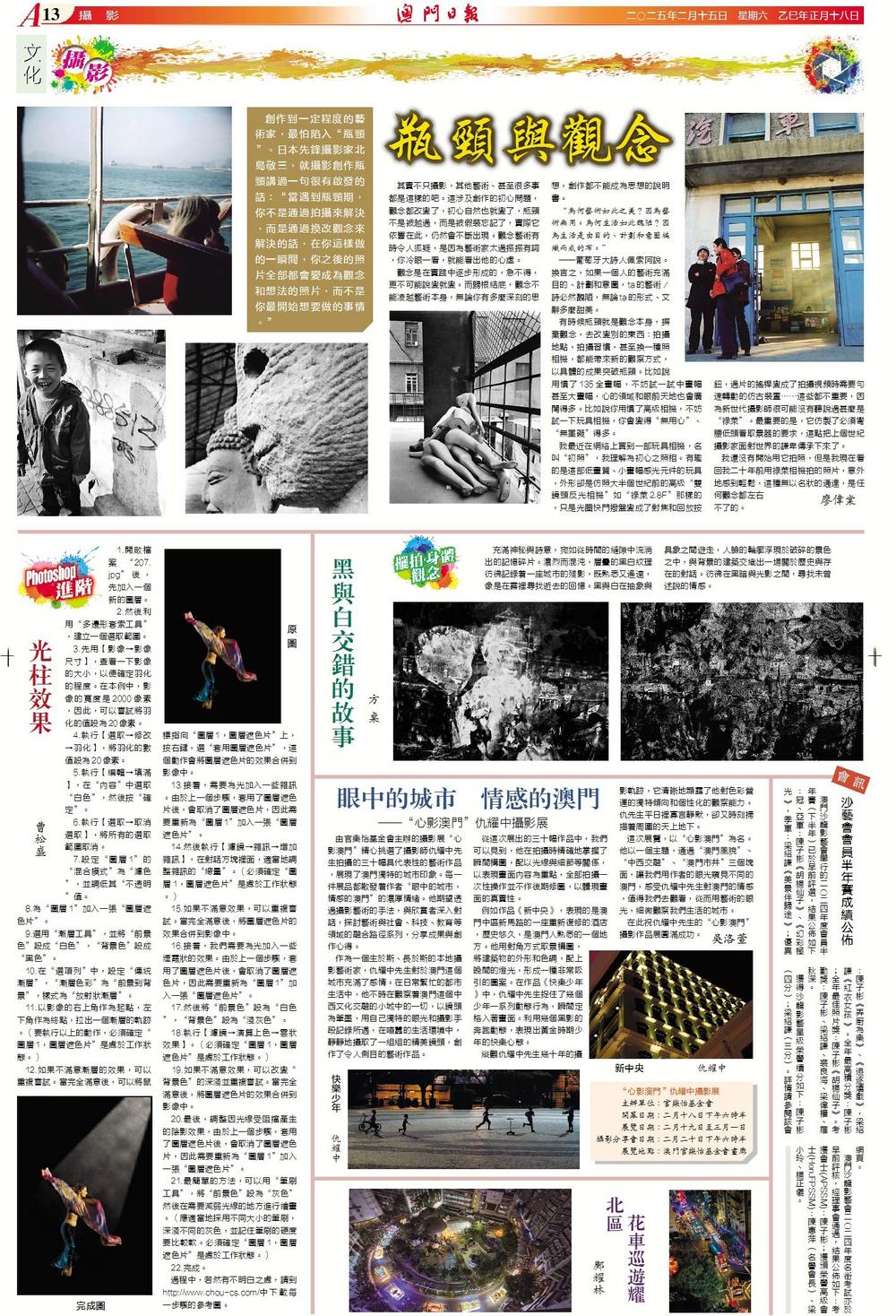


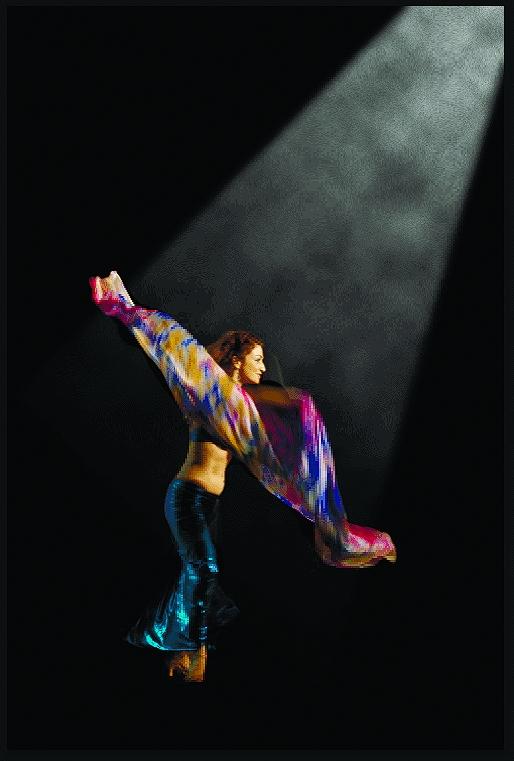
光柱效果
1.開啟檔案“207.jpg”後,先加入一個新的圖層。
2.然後利用“多邊形套索工具”,建立一個選取範圍。
3.先用【影像➝影像尺寸】,查看一下影像的大小,以便確定羽化的程度。在本例中,影像的寬度是2000像素,因此,可以嘗試將羽化的值設為20像素。
4.執行【選取➝修改➝羽化】,將羽化的數值設為20像素。
5.執行【編輯➝填滿】,在“內容”中選取“白色”,然後按“確定”。
6.執行【選取➝取消選取】,將所有的選取範圍取消。
7.設定“圖層1”的“混合模式”為“濾色”,並調低其“不透明”值。
8.為“圖層1”加入一張“圖層遮色片”。
9.選用“漸層工具”,並將“前景色”設成“白色”,“背景色”設成“黑色”。
10.在“選項列”中,設定“傳統漸層”,“漸層色彩”為“前景到背景”,樣式為“放射狀漸層”。
11.以影像的右上角作為起點,左下角作為終點,拉出一個漸層的軌跡。(要執行以上的動作,必須確定“
圖層1,圖層遮色片”是處於工作狀態。)
12.如果不滿意漸層的效果,可以重複嘗試。當完全滿意後,可以將鼠標指向“圖層1,圖層遮色片”上,按右鍵,選“套用圖層遮色片”,這個動作會將圖層遮色片的效果合併到影像中。
13.接着,需要為光加入一些雜訊。由於上一個步驟,套用了圖層遮色片後,會取消了圖層遮色片,因此需要重新為“圖層1”加入一張“圖層遮色片”。
14.然後執行【濾鏡➝雜訊➝增加雜訊】,在對話方塊裡面,適當地調整雜訊的“總量”。(必須確定“圖層1,圖層遮色片”是處於工作狀態。)
15.如果不滿意效果,可以重複嘗試。當完全滿意後,將圖層遮色片的效果合併到影像中。
16.接着,我們需要為光加入一些煙霞狀的效果。由於上一個步驟,套用了圖層遮色片後,會取消了圖層遮色片,因此需要重新為“圖層1”加入一張“圖層遮色片”。
17.然後將“前景色”設為“白色”,“背景色”設為“淺灰色”。
18.執行【濾鏡➝演算上色➝雲狀效果】。(必須確定“圖層1,圖層遮色片”是處於工作狀態。)
19.如果不滿意效果,可以改變“
背景色”的深淺並重複嘗試。當完全滿意後,將圖層遮色片的效果合併到影像中。
20.最後,調整因光線受阻擋產生的陰影效果,由於上一個步驟,套用了圖層遮色片後,會取消了圖層遮色片,因此需要重新為“圖層1”加入一張“圖層遮色片”。
21.最簡單的方法,可以用“筆刷工具”,將“前景色”設為“灰色”然後在需要減弱光線的地方進行繪畫。(應適當地採用不同大小的筆刷,深淺不同的灰色,並記住筆刷的硬度要比較軟。必須確定“圖層1,圖層遮色片”是處於工作狀態。)
22.完成。
過程中,若然有不明白之處,請到http://www.chou-cs.com/中下載每一步驟的參考圖。
曹松盛