


裁切與生成
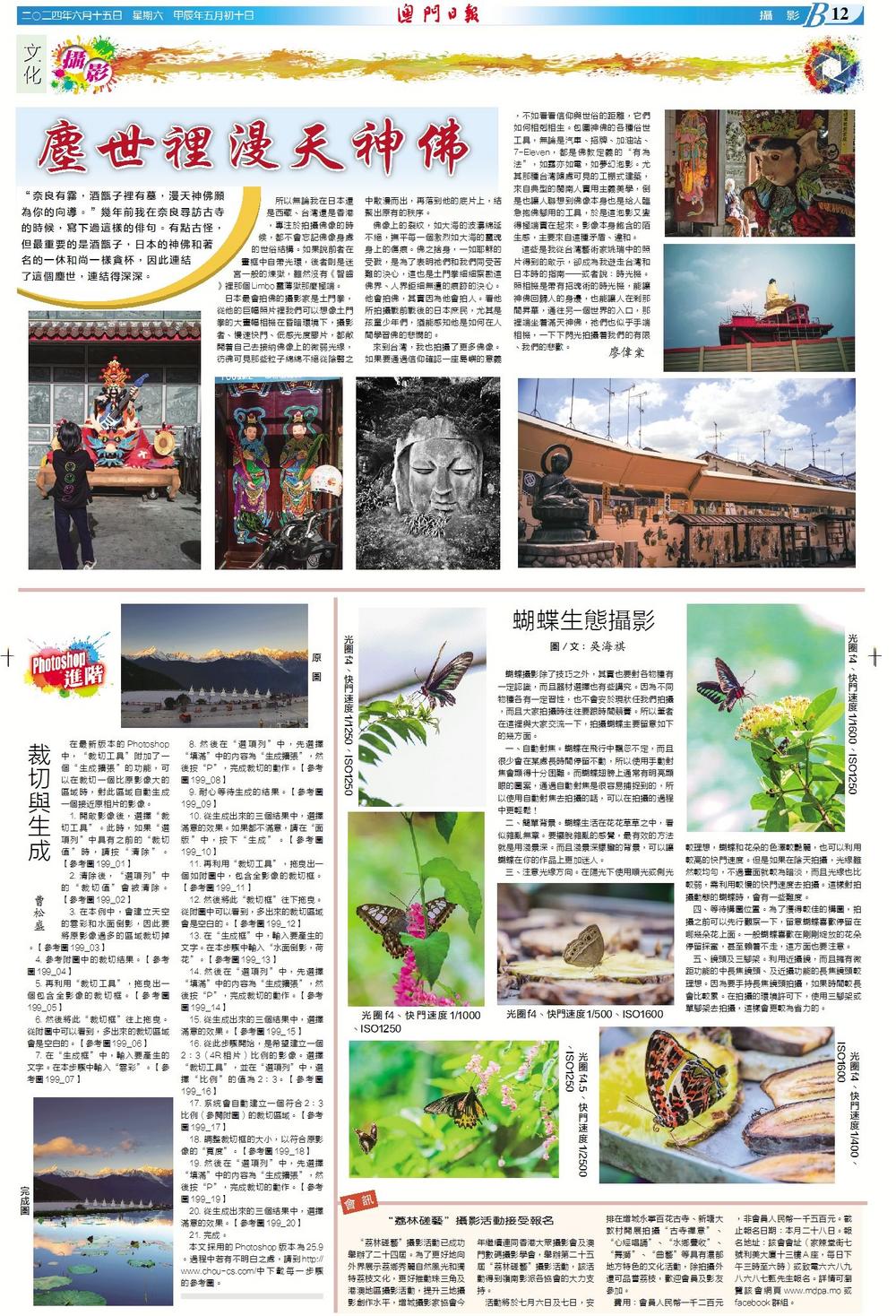
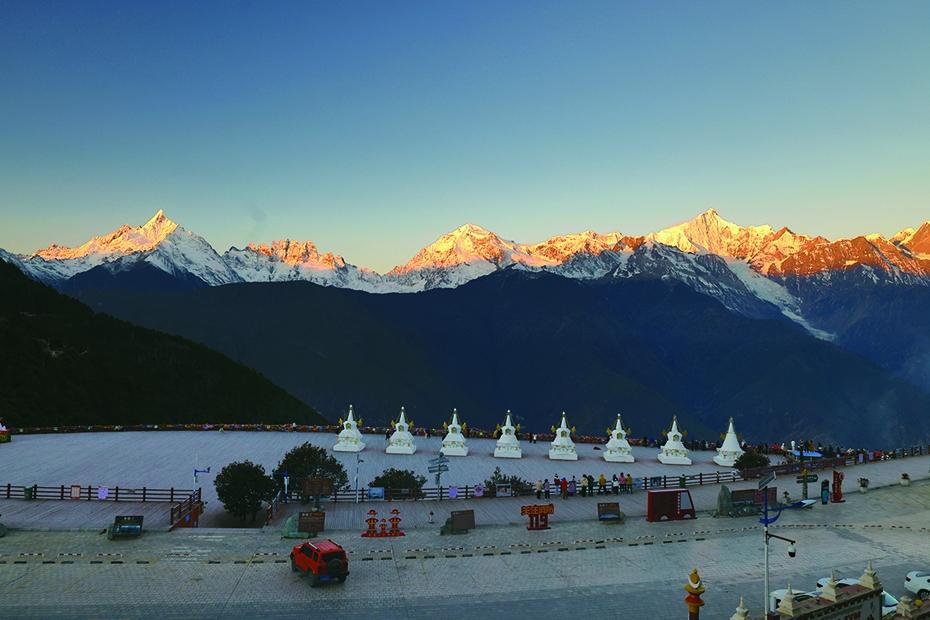
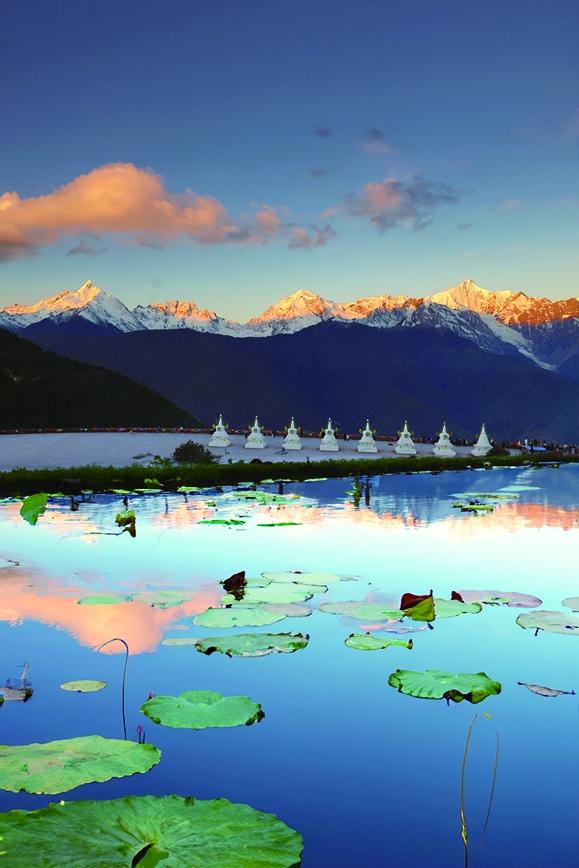
在最新版本的Photoshop中,“裁切工具”附加了一個“生成擴張”的功能,可以在裁切一個比原影像大的區域時,對此區域自動生成一個接近原相片的影像。
1. 開啟影像後,選擇“裁切工具”。此時,如果“選項列”中具有之前的“裁切值”時,請按“清除”。【參考圖199_01】
2. 清除後,“選項列”中的“裁切值”會被清除。【參考圖199_02】
3. 在本例中,會建立天空的雲彩和水面倒影,因此要將原影像過多的區域裁切掉。【參考圖199_03】
4. 參考附圖中的裁切結果。【參考圖199_04】
5. 再利用“裁切工具”,拖曳出一個包含全影像的裁切框。【參考圖199_05】
6. 然後將此“裁切框”往上拖曳。從附圖中可以看到,多出來的裁切區域會是空白的。【參考圖199_06】
7. 在“生成框”中,輸入要產生的文字。在本步驟中輸入“雲彩”。【參考圖199_07】
8. 然後在“選項列”中,先選擇“填滿”中的內容為“生成擴張”,然後按“P”,完成裁切的動作。【參考圖199_08】
9. 耐心等待生成的結果。【參考圖199_09】
10. 從生成出來的三個結果中,選擇滿意的效果。如果都不滿意,請在“面版”中,按下“生成”。【參考圖199_10】
11. 再利用“裁切工具”,拖曳出一個如附圖中,包含全影像的裁切框。【參考圖199_11】
12. 然後將此“裁切框”往下拖曳。從附圖中可以看到,多出來的裁切區域會是空白的。【參考圖199_12】
13. 在“生成框”中,輸入要產生的文字。在本步驟中輸入“水面倒影,荷花”。【參考圖199_13】
14. 然後在“選項列”中,先選擇“填滿”中的內容為“生成擴張”,然後按“P”,完成裁切的動作。【參考圖199_14】
15. 從生成出來的三個結果中,選擇滿意的效果。【參考圖199_15】
16. 從此步驟開始,是希望建立一個2:3(4R相片)比例的影像。選擇“裁切工具”,並在“選項列”中,選擇“比例”的值為2:3。【參考圖199_16】
17. 系統會自動建立一個符合2:3比例(參閱附圖)的裁切區域。【參考圖199_17】
18. 調整裁切框的大小,以符合原影像的“寬度”。【參考圖199_18】
19. 然後在“選項列”中,先選擇“填滿”中的內容為“生成擴張”,然後按“P”,完成裁切的動作。【參考圖199_19】
20. 從生成出來的三個結果中,選擇滿意的效果。【參考圖199_20】
21. 完成。
本文採用的Photoshop版本為25.9。過程中若有不明白之處,請到http://www.chou-cs.com/中下載每一步驟的參考圖。
曹松盛