



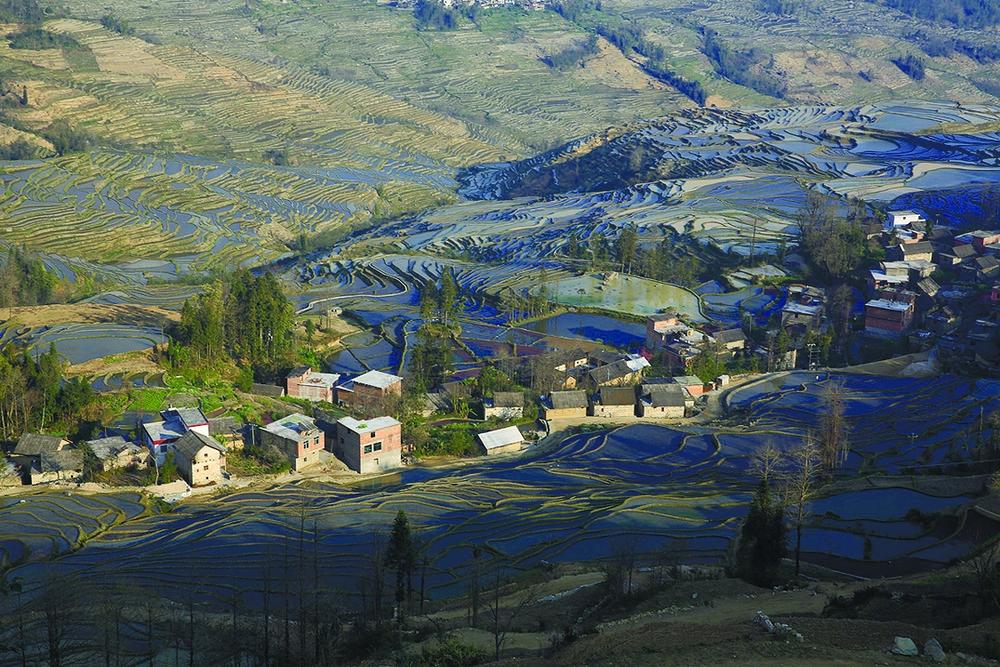
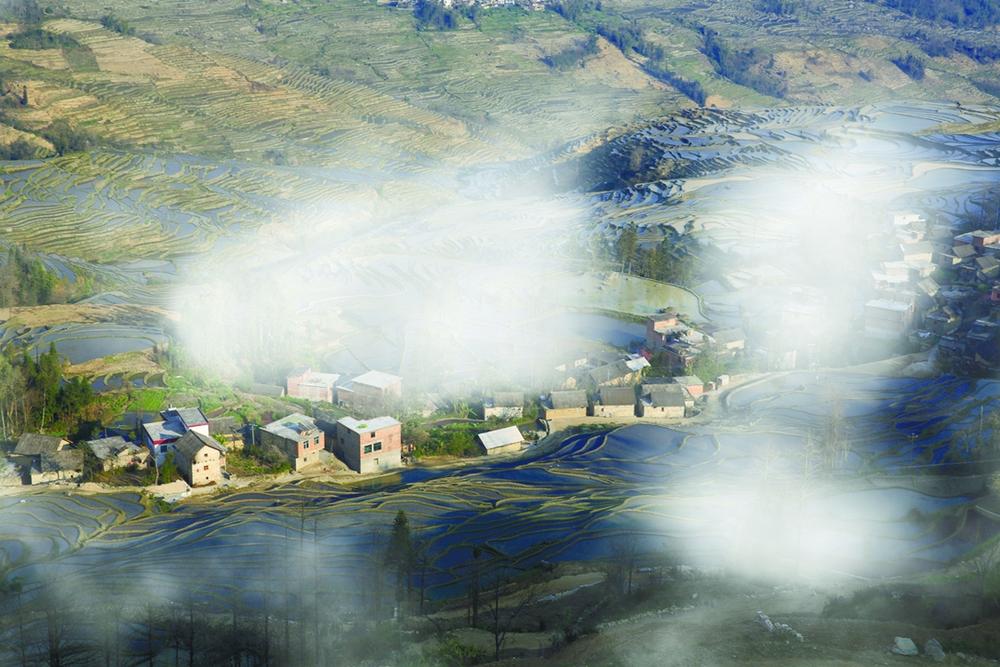
手繪雲彩
圖/文:曹松盛
1. 打開影像後,然後按“圖層”面板中的“建立新圖層”按鈕,建立一個新的圖層。(在此應該名為“圖層1”。)【參考圖182_01】
2. 選用“筆刷工具”,設定“前景色”為白色(淺灰色亦可),筆刷的“直徑”要比較大,筆刷的“硬度”值要小。
然後在繪圖窗格中繪製幾幅大面積的白色區域。【參考圖182_02】
3. 選用“筆刷工具”,設定“前景色”為灰色(不同深淺的灰色),筆刷的“直徑”要比較小,筆刷的“硬度”值隨意。
然後在之前繪製的白色區域上加入灰色的區域。【參考圖182_03】
4. 執行【濾鏡→模糊→高斯模糊】,在對話方塊中,調整“強度值”直到“灰色區域”產生虛化效果。【參考圖182_04】
5. 重複以上的步驟(“步驟2”和“步驟4”),直到產生滿意的雲層效果。【參考圖182_05】
6. 按“圖層”面板中的“增加圖層遮色片”按鈕,為“圖層1”加入一張圖層遮色片。【參考圖182_06】
7. 按“工具箱”中的“預設的前景和背景色”按鈕,將前景色和背景色還原成預設值的“前白後黑”。【參考圖182_07】
8. 執行【濾鏡→演算上色→雲狀效果】,為“圖層1,圖層遮色片”加入黑白的雲狀效果。【參考圖182_08】
9. 選用“筆刷工具”,設定“前景色”為白色(或淺灰色),然後在“圖層1,圖層遮色片”中白雲的中心部分進行繪製,目的是令到雲的邊緣產生破碎的效果。(由於本例中所附的影像像素比較低,因此效果可能不明顯。)【參考圖182_09】
10. 按“圖層”面板中的“建立新圖層”按鈕,建立一個新的圖層。(在此應該名為“圖層2”。)【參考圖182_10】
11. 按“工具箱”中的“預設的前景和背景色”按鈕,將前景色和背景色還原成預設值的“前黑後白”。【參考圖182_11】
12. 執行【濾鏡→演算上色→雲狀效果】,為“圖層2”加入黑白的雲狀效果。【參考圖182_12】
13. 按“圖層”面板中的“增加圖層遮色片”按鈕,為“圖層2”入一張圖層遮色片。
14. 執行【濾鏡→演算上色→雲狀效果】,為“圖層2,圖層遮色片”加入黑白的雲狀效果。【參考圖182_14】
15. 更改“圖層2”的“混合模式”為“濾色”。目的是將此圖層上較暗的影像去除掉。【參考圖182_15】
16. 選用“筆刷工具”,設定“前景色”為黑色(或深灰色),然後在“圖層2,圖層遮色片”中白雲的以外部分進行繪製,但在某些部分並不需要繪製。目的是產生一些碎雲。(由於本例中所附的影像像素比較低,因此效果可能不明顯。)【參考圖182_16】
17. 完成。
過程中若有不明白之處,可到http://www.chou-cs.com/中下載每一步驟的參考圖。