


Puzzle砌圖
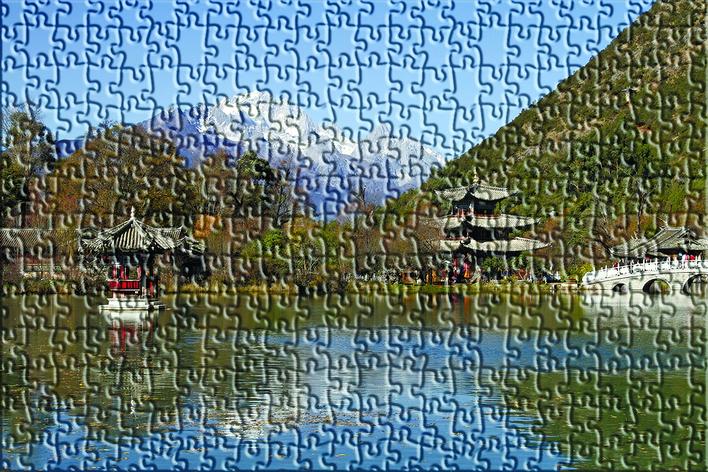
本期教大家一個簡單製作Puzzle效果的方法。
1.首先,開啟檔案“183_A”(Puzzle底紋)。然後執行【編輯→定義圖樣】,在“圖樣名稱”對話方塊中,輸入“名稱”為“PUZZLE”。【參考圖153_01】
2.完成上述步驟後,關閉檔案“183_A”。
3.開啟檔案“183_B”,執行【視窗→色版】,轉到“色版”功能面版中。【參考圖153_03】
4.然後按“色版”功能面版中,下方的“建立新色版”按鈕。【參考圖153_04】
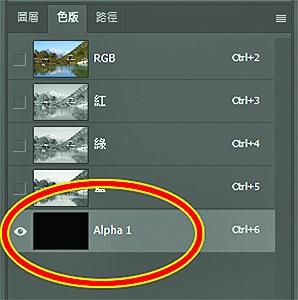
5.完成後,會加入一個色版“Alpha 1”。(此色版應該是黑色的)【參考圖153_05】
6.然後執行【編輯→填滿】,在:
·“內容”中選擇“圖樣”
·“自訂圖樣”中選用剛才定義的圖樣“PUZZLE”
完成後,會將此圖樣填滿到“Alpha 1”中(由於這個“PUZZLE”圖樣是屬於無縫接駁的圖形,因此,填滿整幅影像也看不到接痕)。【參考圖153_06】
7.選用色版“Alpha 1”,然後執行【選取→載入選取範圍】。在出現的對話方塊中,不需作任何修改,直接按“確定”即可。【參考圖153_07】
8.點一下“RGB色版”縮圖。【參考圖153_08】
9.執行【視窗→圖層】,回到“圖層”功能面版中。【參考圖153_09】
10.執行【圖層→新增→圖層】,加入一個新的圖層“圖層1”。【參考圖153_10】
11.在“圖層1”為工作中圖層的前提下,執行【編輯→填滿】。在“內容”“使用中”選用“50%灰階”(用其他色彩亦可,但灰色較易觀看調整結果),然後按“確定”。【參考圖153_11】
12.執行【選取→取消選取】,取消所有選取範圍。
13.然後執行【圖層→圖層樣式→斜角和浮雕】。在“圖層樣式”對話方塊中,選擇“樣式”為“浮雕”,然後對其他選項作出相應的設定。【參考圖153_13】
14.最後,將“圖層1”的“填滿”設為0(此功能是將圖層中原本的影像變成透明,只保留圖層樣式的結果)。【參考圖153_14】
15.完成。
過程中若有不明白之處,請到http://www.cho
u-cs.com/中下載每一步驟的參考圖。
曹松盛