


堆疊慢快門
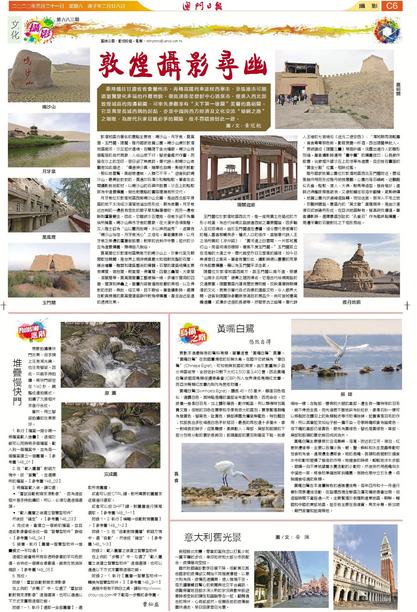
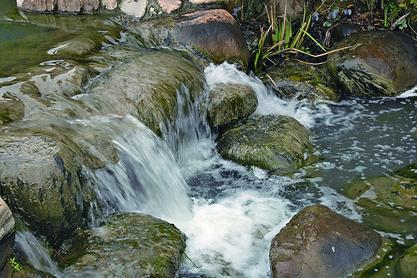
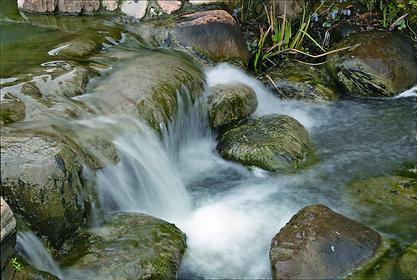
想要拍攝慢快門效果,但手頭上沒有減光鏡,也沒有腳架。因此,只能手持拍攝,將快門設定在1/40秒,調整成連拍模式,拍攝了九張相片來進行合成。
當然,用三腳架拍攝的效果更好。
1. 執行【檔案→指令碼→將檔案載入堆疊】,這個功能可以同時將多個檔案,載入到一個檔案中,並為每一個檔案建立一個圖層。【參考圖148_01】
2. 在“載入圖層”對話方塊中,按“瀏覽”,並選擇所的檔案。【參考圖148_02】
3. 將檔案載入後,請勾選:
•“嘗試自動對齊來源影像”,因為這些相片是手持拍攝的,所以,必須勾選這個選項。
•“載入圖層之後建立智慧型物件”
然後按“確定”。【參考圖148_03】
4. 完成後,會建立一個新的檔案,並且這些影像會組合成一個“智慧型物件”群組。【參考圖148_04】
5. 接着,執行【圖層→智慧型物件→堆疊模式→平均值】。
這個功能會將所有非透明像素的平均色版值,合併成一個複合像素值,能有效地消除雜訊。【參考圖148_05】
6. 完成。
附錄1:嘗試自動對齊來源影像
在上例的“步驟3”中,勾選了“嘗試自動對齊來源影像”這個選項,也可以通過以下方式來實現這個功能。
附錄 1 - 1. 執行【選取→全部圖層】,選取所有圖層。
或者可以按CTRL鍵,對所需要的圖層來逐個進行選取。
或者可以按SHIFT鍵,對圖層進行頭尾選取。【參考圖148_1-1】
附錄 1 - 2. 執行【編輯→自動對齊圖層】。【參考圖148_1-2】
附錄 1 - 3. 在“自動對齊圖層”對話方塊中,選“自動”,然後按“確定”。【參考圖148_1-3】
附錄2:載入圖層之後建立智慧型物件
在上例的“步驟3”中,勾選了“載入圖層之後建立智慧型物件”這個選項,也可以通過以下方式來實現這個功能。
附錄 2–1. 執行【圖層→智慧型物件→
轉換為智慧型物件。】【參考圖148_2-1】
過程中若有不明白之處,請到http://www.
chou-cs.com/中下載每一步驟的參考圖。
曹松盛