



景深合成
在拍攝微距時,會採用大光圈來虛化背景,但又因為景深很淺的關係,主體的清晰範圍會很窄。如果將光圈縮到很小,又可能會有影像質量下降的問題。
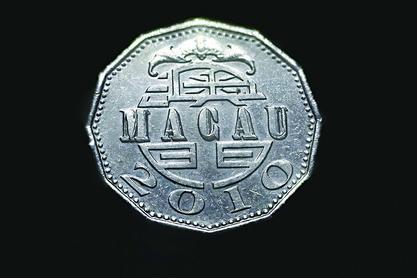
因此,可以採用拍攝多張不同對焦位置的多張相片,然後利用Photoshop的“堆疊”功能,合成一張主體全清晰的相片。
本例中的相片,拍攝時採用手動曝光模式,用腳架固定好相機,接上快門線,先將對焦點設為硬幣的底部(以被攝物最接近自己的地方作為首次對焦點),並拍攝一張照片。然後再將對焦點上移,再拍攝。重覆此步驟進行拍攝,總共拍攝了十張相片。現時,某些相機已內置了“對焦包圍”這項功能,可以更方便地拍攝多張不同對焦點的相片。
1. 執行【檔案→指令碼→將檔案載入堆疊】。在“載入圖層”對話方塊中,先按“瀏覽”,載入所需的圖片,然後勾選“嘗試自動對齊來源影像”,最後按“確定”。【參考圖146_02】
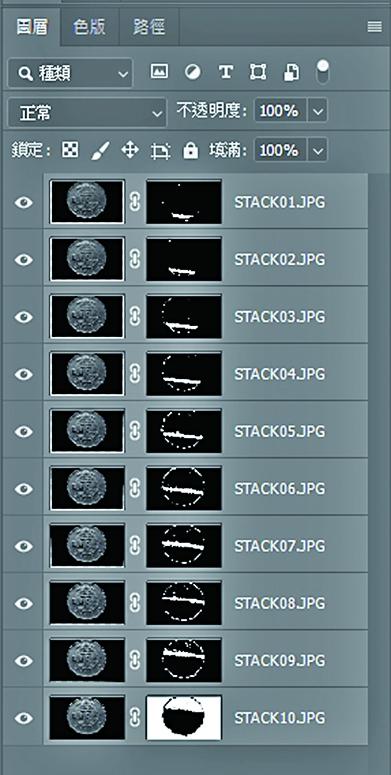
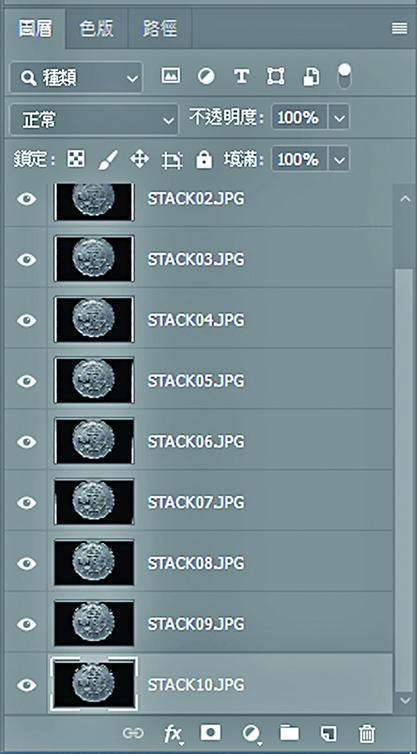
2. 載入完成後,從“圖層面板”中,可以看到所有的圖片都各自使用了一個圖層來放置。【參考圖146_03】
3. 接着,要將所有的圖層選取起來,方法是:先選取最底下的圖層,然後按住“Shift”鍵,點擊最上面圖層的名稱部分。選取了所有的圖層後,如果在載入圖片時,忘記了勾選“嘗試自動對齊來源影像”,則可以執行【編輯→自動對齊圖層】。【參考圖146_04】
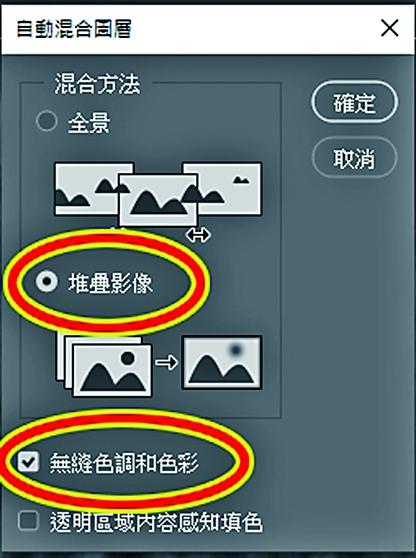
4. 接着,執行【編輯→自動混合圖層】。【參考圖146_05】
5. 在“自動混合圖層”對話方塊中,先選擇“堆疊影像”,然後再勾選“無縫色調和色彩”,然後按“確定”。【參考圖146_06】
6. 合成完成後,可以看到整個影像都清晰起來了。留意圖層面板,所有圖層都添加了一個圖層遮色片,如果對某位置的合成結果不滿意,可以用“筆刷工具”自行修改特定圖層的圖層遮色片。【參考圖146_07】
7. 完成。
過程中若有不明白之處,請到http://www.chou-cs.com/中下載每一步驟的參考圖。
曹松盛